
Löydä paras IPTV Suomi -asennus täydellistä suoratoistokokemusta varten
Tervetuloa IPTV Suomi -asennusoppaiden keskukseen! Täältä löydät uusimmat vinkit ja yksinkertaiset vaiheet suoratoistokokemuksesi maksimoimiseksi. Seuraa asiantuntijoidemme oppaita nopeaan IPTV-asennukseen laitteellesi ja avaa rajattoman viihteen maailma vain muutamassa minuutissa.
Tarjoamme kristallinkirkkaat, puskuroimattomat HD- ja 4K-suoratoistot suoraan Smart TV:hen, Firestickiin tai mobiililaitteeseen. Koe saumattoman IPTV Suomi -asennuksen tuoma vapaus, joka toimii kaikkialla – täysin ilman sitoutumisaikaa tai piilokuluja.
Löydä nordic iptv -asennusoppaasi nopeaa asennusta varten
👇 Valitse laitteesi alta ja aloita alle 5 minuutissa.
⚠️ Tärkeää tietoa: Toimitamme itse IPTV-tilauksen. Voit vapaasti käyttää haluamaasi mediasoitinta (esim. IPTV Smarters, IBO Player tai TiviMate).
Huomaa, että jotkin kolmannen osapuolen sovellukset voivat vaatia kertaluonteisen lisenssimaksun ilmaisen kokeilujakson jälkeen.
Näin se toimii: Ajattele tilaustamme SIM-korttina – tarvitset silti puhelimen (soitinsovelluksen) sen käyttämiseen.
Yhteensopivat laitteet: Sony, TCL, Hisense, Philips, Nvidia Shield, Chromecast with Google TV, Mi Box, ja useimmat Android TV -boksit
Tapa 1: Downloader-sovelluksen käyttö
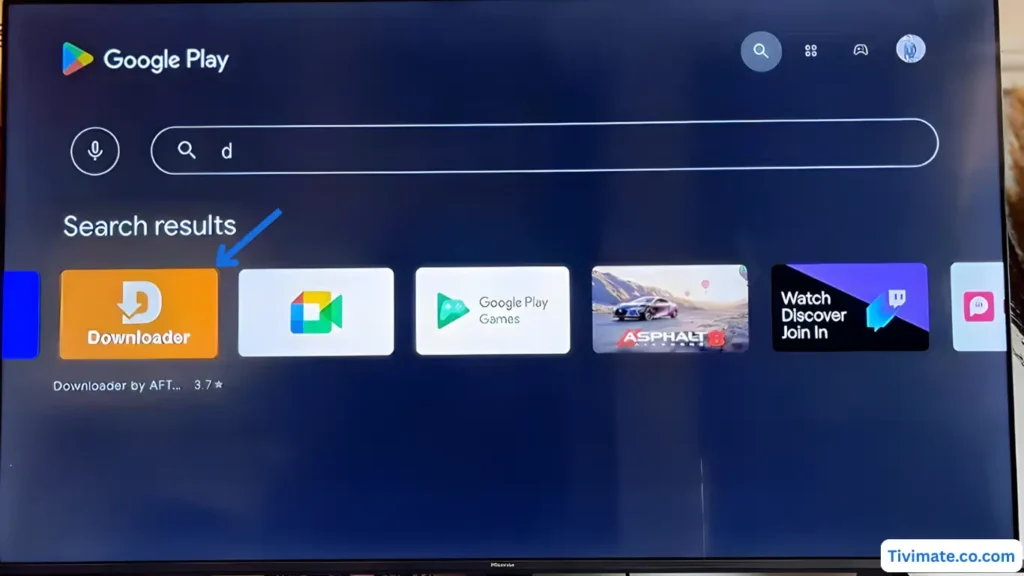
Etsi “Downloader” Play Kaupasta ja paina “Asenna”.
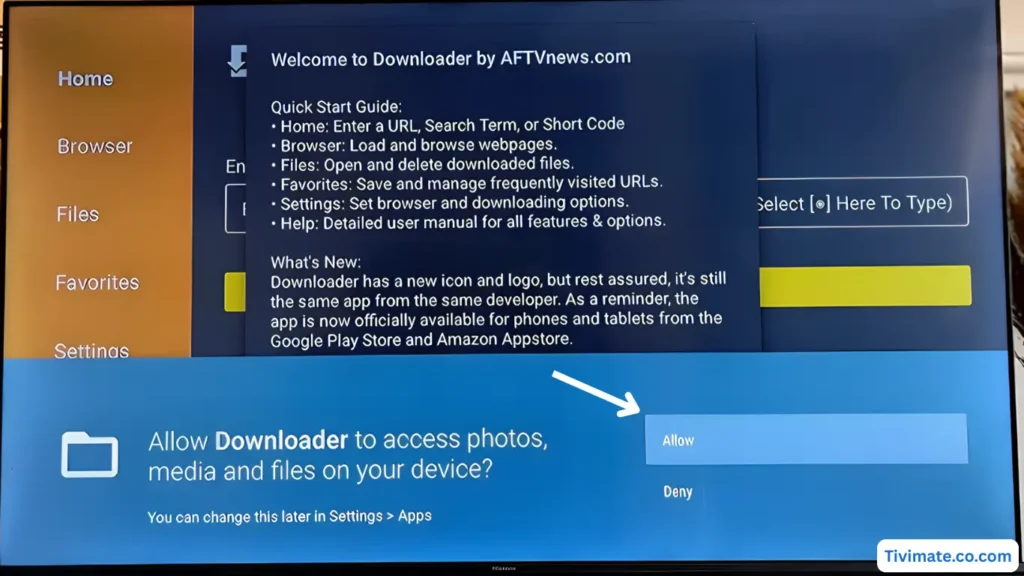
Paina “Salli”, kun sitä pyydetään.
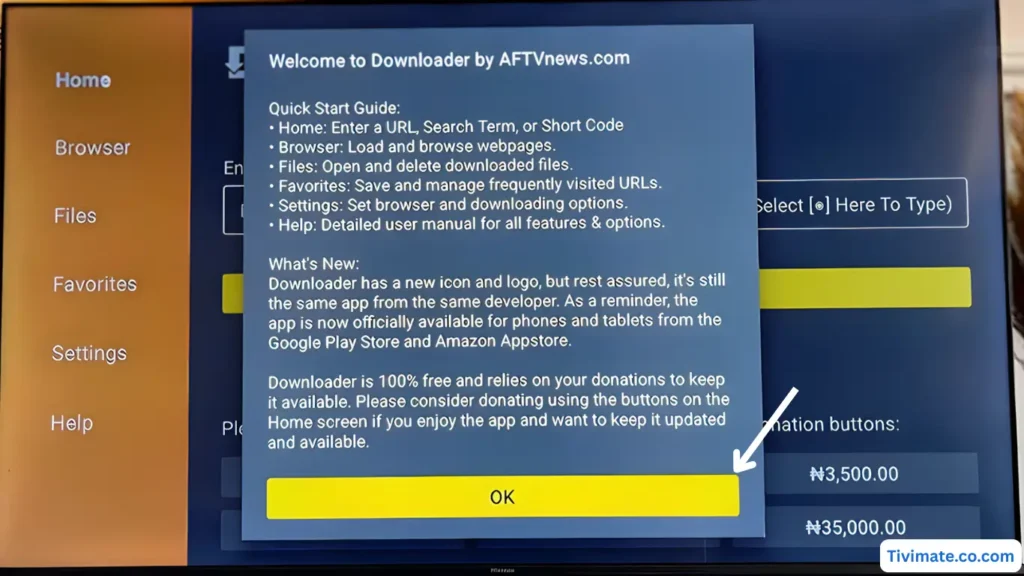
Paina “OK” vahvistaaksesi ja jatkaaksesi.
Downloader on valmis — asenna V12Mate nyt
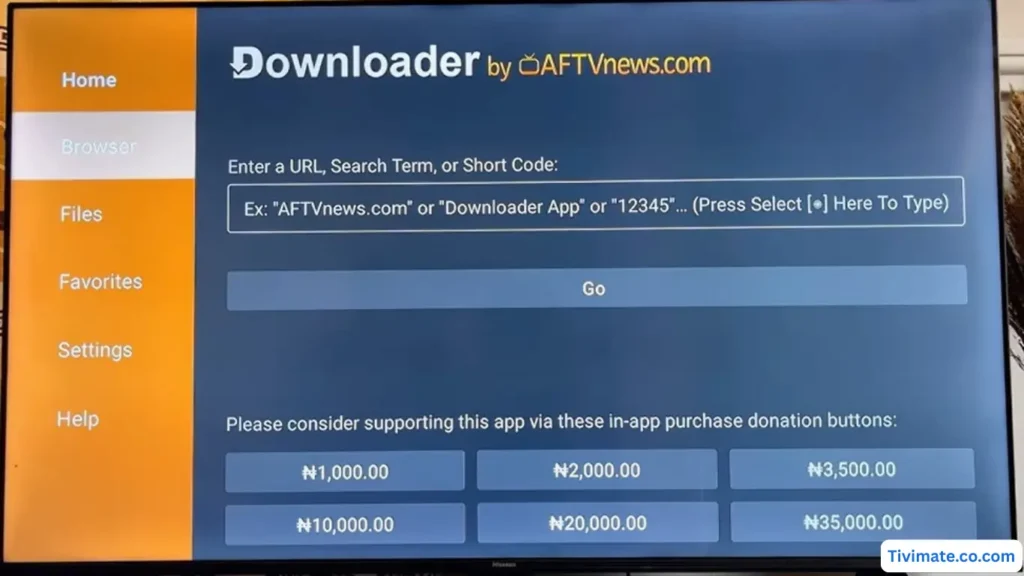
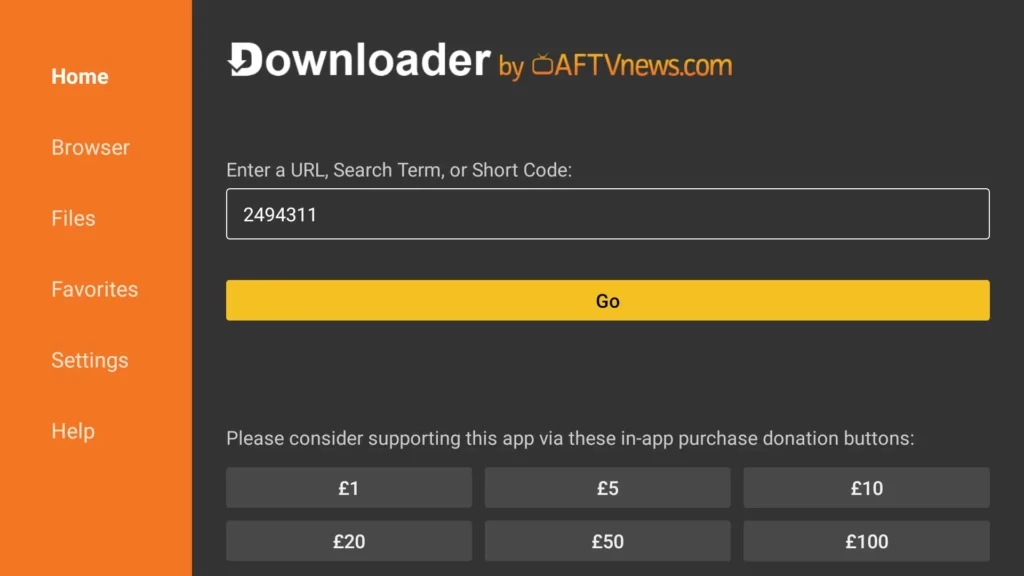
Syötä V12Maten Downloader-koodi: 2494311 → paina “GO”
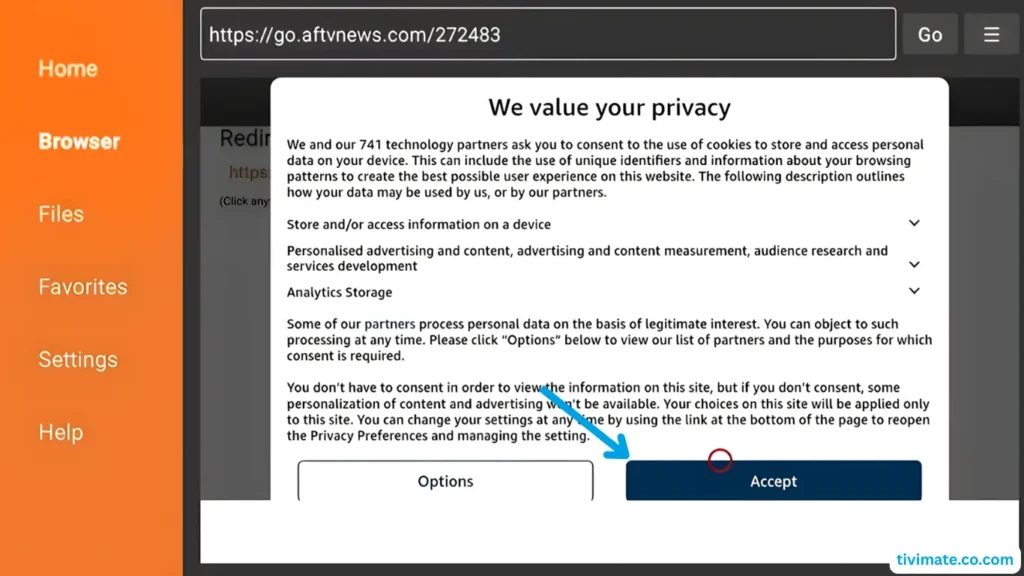
Hyväksy tietosuojaseloste → Asenna → vahvista asennus uudelleen, jos sitä pyydetään
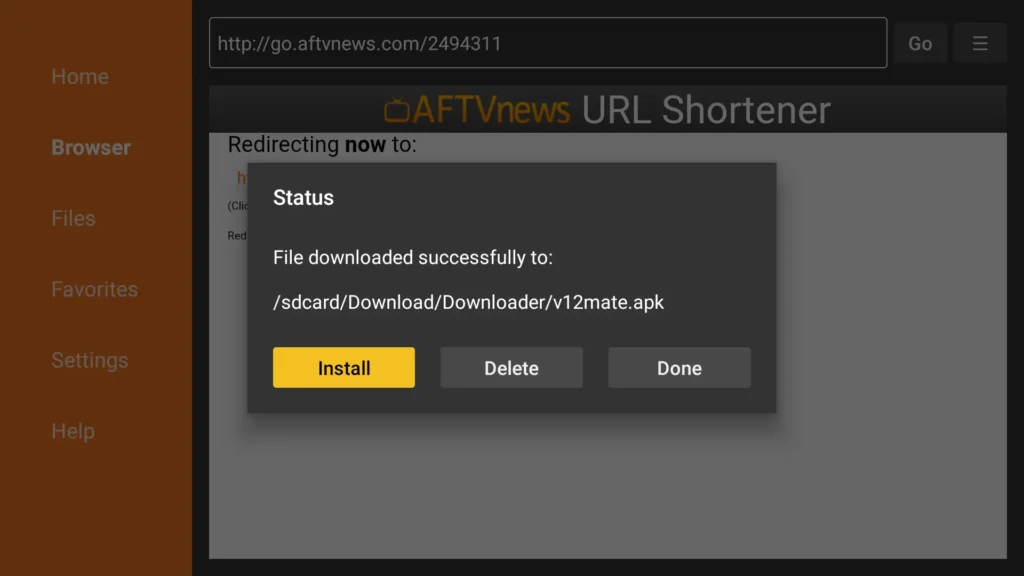
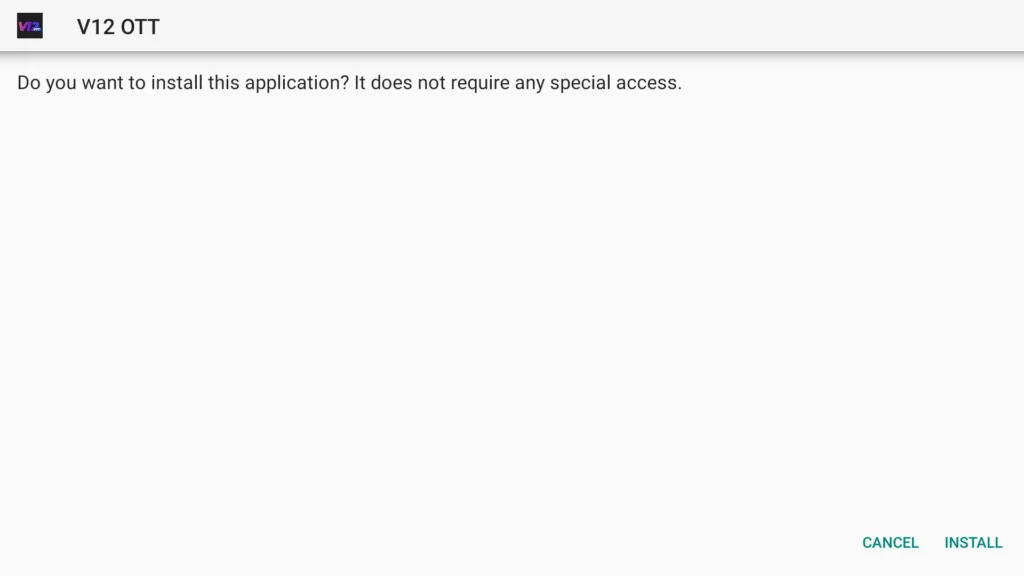
Paina “Asenna” → odota, kunnes asennus on valmis
Kun se on valmis, paina “AVAA”
Erittäin tärkeää: Jos sinulla on jo TiviMate asennettuna, poista sen asennus ensin — muuten V12Mate-sovellusta ei voida asentaa.
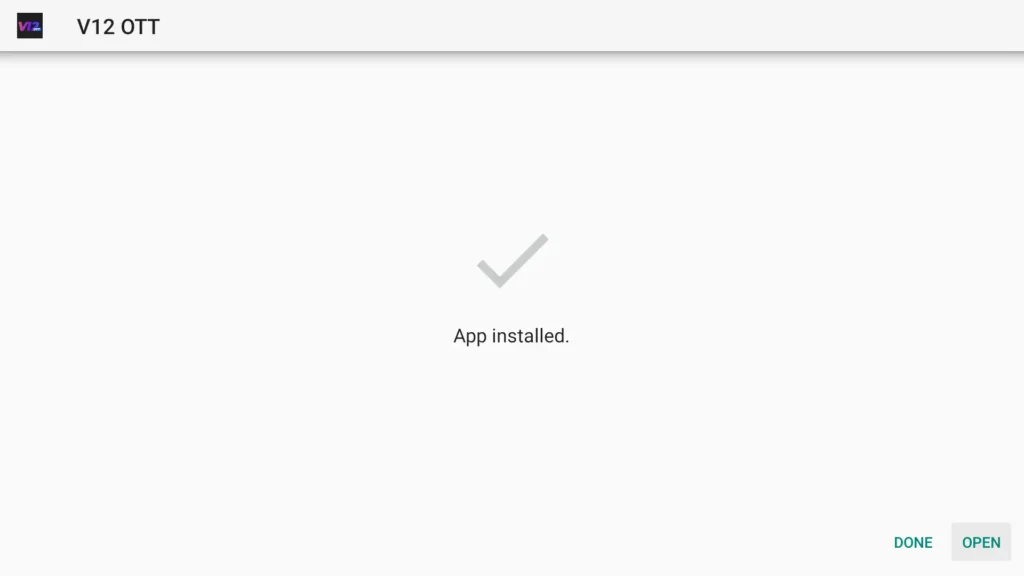
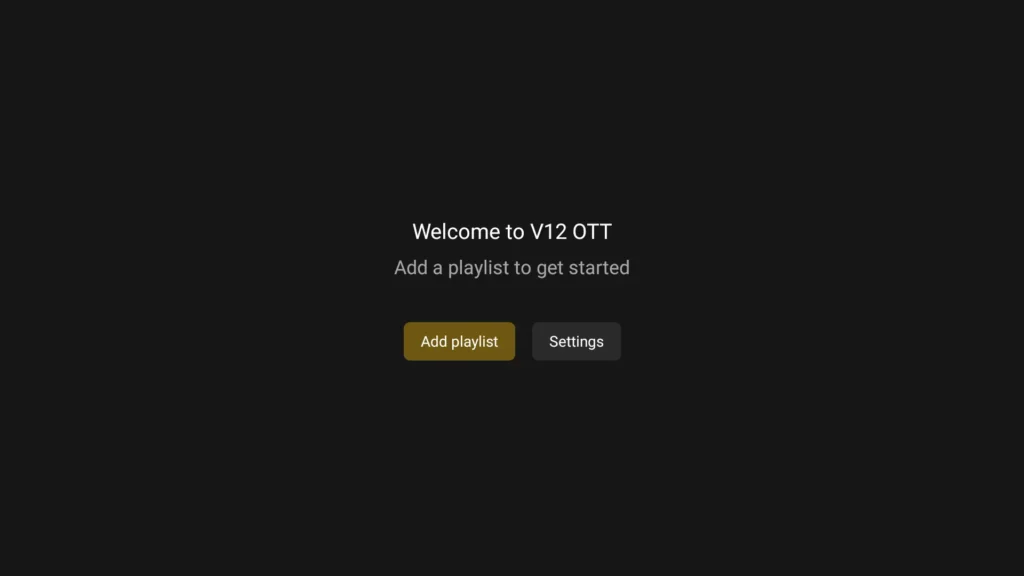
Paina “Lisää soittolista”
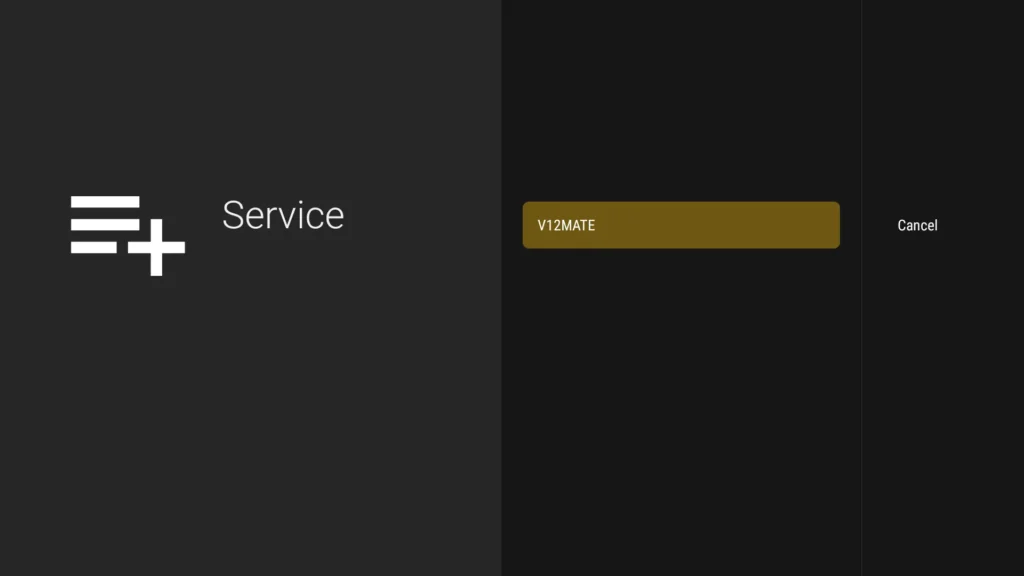
Paina “V12MATE”
Erittäin tärkeää: Jos sinulla on jo TiviMate asennettuna, poista sen asennus ensin — muuten V12Mate-sovellusta ei voida asentaa.
Syötä kirjautumistietosi – (Palvelimen URL-osoitetta ei tarvita, koska käytössä on oma sovelluksemme).
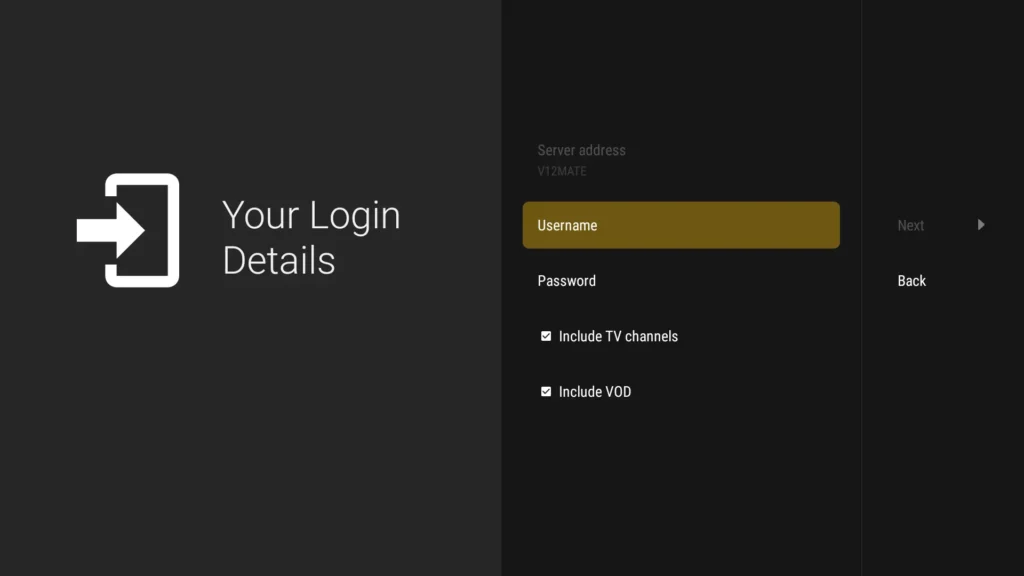
Paina “Seuraava”, varmista että VOD ja TV-kanavat pysyvät valittuina
Odota, kunnes lataus on valmis (noin 1 minuutti)
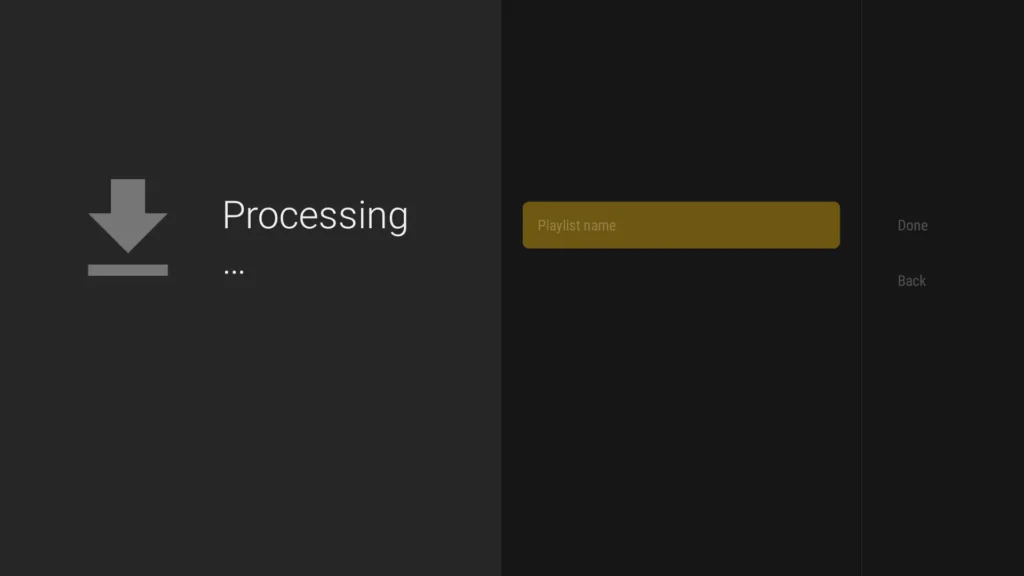
Paina “Valmis”, odota muutama sekunti. Olet valmis katsomaan!
Jos kanavia ei lataudu eikä sisällön yleiskatsaus tule näkyviin, kirjautumistietosi ovat väärin. Mene kohtaan Asetukset → Soittolistat → V12Mate → Xtream Codes -parametrit ja tarkista käyttäjätunnus sekä salasana uudelleen (huomioi isot ja pienet kirjaimet). Jos ne ovat väärin, kanavia ei näytetä.
EPG (ohjelmaopas) latautuu taustalla. Anna sille hetki aikaa, voit nähdä tilan kohdassa Asetukset → EPG.
Huomautus: Mene kohtaan Asetukset > Turvallisuus ja rajoitukset, valitse sovellus ja ota käyttöön “Salli tuntemattomat sovellukset”, jos asennat Play Kaupan ulkopuolelta.
Tapa 2: Google Play Kauppa (Jos iMPlayer ei toimi kohdallasi)
Avaa Google Play Kauppa Android-televisiollasi
Huomautus: Mene kohtaan Asetukset > Turvallisuus ja rajoitukset, valitse sovellus ja ota käyttöön “Salli tuntemattomat sovellukset”, jos asennat Play Kaupan ulkopuolelta.
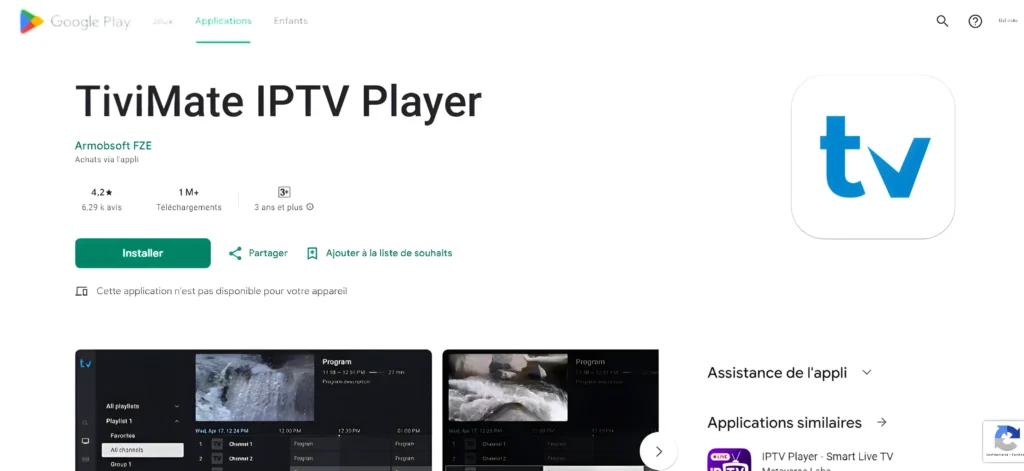
Etsi “TiviMate IPTV Player” ja paina “Asenna”
Avaa TiviMate, valitse “Lisää soittolista” ja valitse “Xtream Codes”
Syötä IPTV-kirjautumistietosi (Palvelimen URL, Käyttäjätunnus, Salasana)
Mikä on V12Mate ja miten se toimii?
V12Mate on oma, helppokäyttöinen IPTV-soittimemme, joka on suunniteltu tarjoamaan paras mahdollinen suoratoistokokemus. Se on valmiiksi määritetty palvelimillemme. Sinun tarvitsee vain ladata sovellus, syöttää kirjautumistietosi ja aloittaa katselu – et tarvitse monimutkaisia URL-osoitteita.
Onko V12Mate yhteensopiva Android TV -laitteeni kanssa?
Kyllä, ehdottomasti. V12Mate on täysin yhteensopiva lähes kaikkien Android-pohjaisten laitteiden kanssa. Tämä sisältää Android-älytelevisiot, Amazon Firestickin, Chromecast with Google TV:n ja erilaiset Android TV -digiboksit.
Mitä etuja on TiviMate Premium -versioon päivittämisestä?
Vaikka ilmainen sovelluksemme on erinomainen, TiviMate Premium tarjoaa edistyneitä ominaisuuksia kokeneemmille käyttäjille. Näihin kuuluvat muun muassa Catch-up (ohjelmakirjasto), suorien lähetysten tallennus, useiden soittolistojen hallinta ja täysin mukautettava käyttöliittymä. Lisäksi VOD-sisältö toimii TiviMatessa parhaiten juuri Premium-versiossa.
Voinko käyttää V12Mate-sovellusta minkä tahansa IPTV-palveluntarjoajan kanssa?
Ei, V12Mate on yksinoikeudella räätälöity vain meidän palvelullemme. Sovellus on koodattu yhdistämään suoraan meidän suojattuihin palvelimiimme, joten sen käyttöön tarvitaan aktiivinen tilaus meiltä.
Onko TiviMate meidän omistamamme?
Ei, TiviMate on itsenäinen, kolmannen osapuolen kehittämä sovellus. Suosittelemme sitä vain vaihtoehtoisena soittimena, koska se on yksi markkinoiden parhaista ja luotettavimmista IPTV-soittimista. Emme kuitenkaan omista tai kehitä sitä itse.
Tapa 1: iMPlayer-asennus (Suositeltu)
Lataa iMPlayer – IPTV Player App Storesta: Lataa App Storesta

Here is the translation of your text into Finnish:
Avaa sovellus ja napsauta ”Add a Playlist” Valitse soittolistan tyypiksi ”XC API” Syötä tietosi: • Playlist Name: Valitse mikä tahansa nimi • Portal URL: Syötä palvelimen URL-osoite, jonka lähetimme sinulle sähköpostitse • Username & Password: Käytä kirjautumistietoja, jotka sait sähköpostitse Napsauta ”Add Playlist”, odota, että sisältö on latautunut, ja nauti suoratoistosta!
Tapa 2: Smarters Player Liten asennus
Lataa Smarters Player Lite
Avaa sovellus ja paina ”Add User”, valitse ”Login with Xtream Codes API”
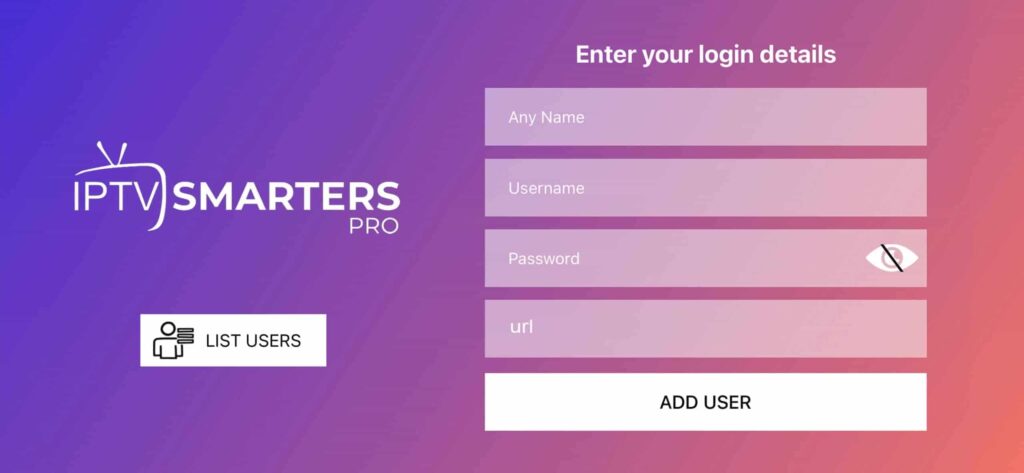
Syötä kirjautumistiedot, jotka sait tilauksen jälkeen. Napsauta sitten ”ADD USER” jatkaaksesi.
Odota muutama sekunti, kun sovellus käsittelee tietojasi.
Paina ”Live TV” -kuvaketta aloittaaksesi katselun.
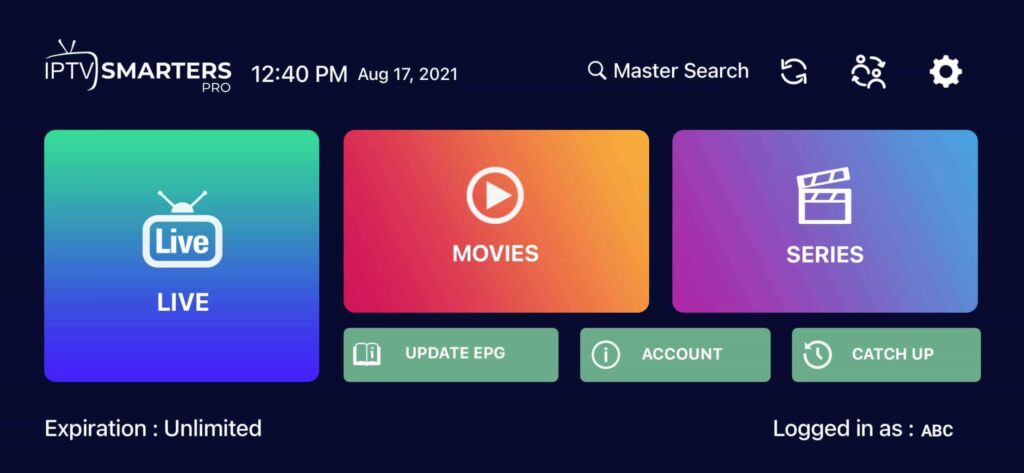
Velg kanalkategorien du vil bla gjennom og trykk på et kanalnavn for å spille den av
Vinkki: Paremman suorituskyvyn takaamiseksi iOS-laitteilla varmista, että olet yhdistetty vakaaseen WiFi-verkkoon. Mobiilidata voi aiheuttaa puskurointiongelmia.
Usein kysytyt kysymykset
Mikä sovellus on paras iOS-laitteille?
iMPlayer on suosittelemamme valinta sen yksinkertaisuuden ja luotettavuuden vuoksi. Smarters Player Lite on myös erinomainen aloittelijoille. Molemmat toimivat täydellisesti IPTV-tilausten kanssa.
Täytyykö minun tehdä jailbreak Apple TV:lle?
Ei, kaikki suositellut sovellukset ovat saatavilla suoraan App Storesta. Jailbreakia ei vaadita.
Voinko käyttää näitä sovelluksia Apple TV:ssä?
Kyllä! iMPlayer ja muut IPTV-sovellukset tukevat Apple TV:tä. Voit myös käyttää AirPlayta suoratoistaaksesi iPhonesta/iPadista Apple TV:hen.
Miksi EPG ei lataudu?
Varmista, että ”Auto-update EPG” on käytössä sovelluksen asetuksissa. Joillakin palveluntarjoajilla koko oppaan latautuminen voi kestää muutaman minuutin.
Vaihe 1: Etsi Hot Player
Avaa Roku Channel Store Roku-laitteellasi.
Kirjoita hakukenttään ”Hot IPTV” tai ”Hot Player”.
Valitse Hot Player hakutuloksista
Napsauta ”Add Channel” asentaaksesi sovelluksen Roku-laitteeseesi
Vaihe 2: Etsi laitteen kirjautumistiedot
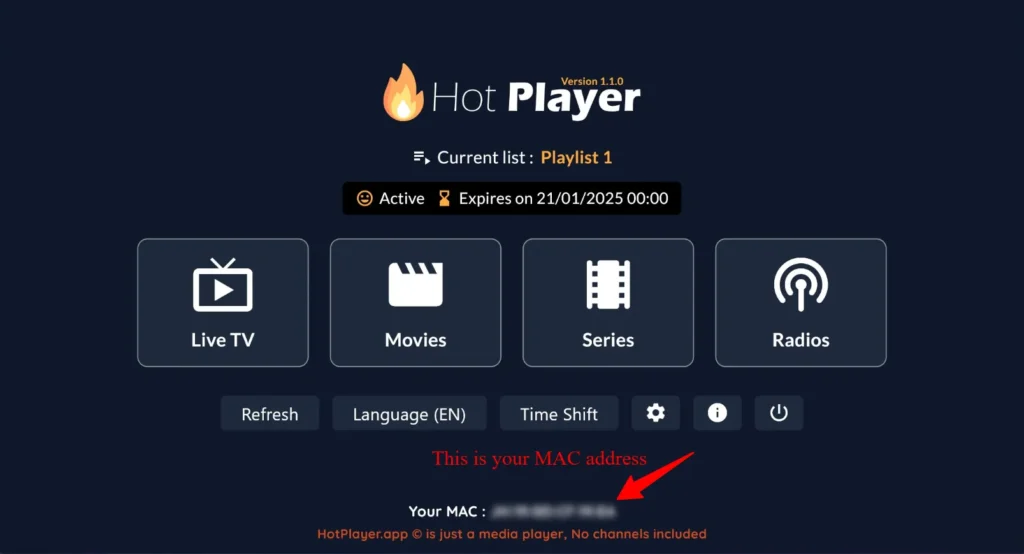
Avaa Hot Player -sovellus Roku-laitteellasi.
Näet MAC-osoitteesi (MAC Address) näytöllä. Kirjoita se ylös tai ota siitä kuva – tarvitset sitä seuraavassa vaiheessa
Vaihe 3: Määritä soittolistasi verkossa
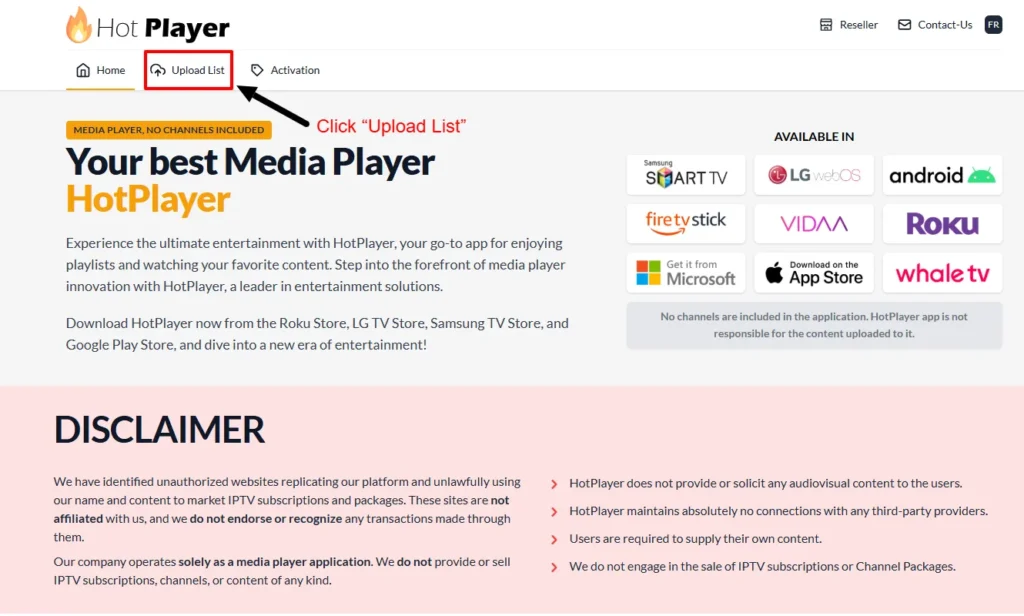
Mene puhelimella, tabletilla tai tietokoneella osoitteeseen: https://hotplayer.app
Napsauta valikosta ”Upload List”
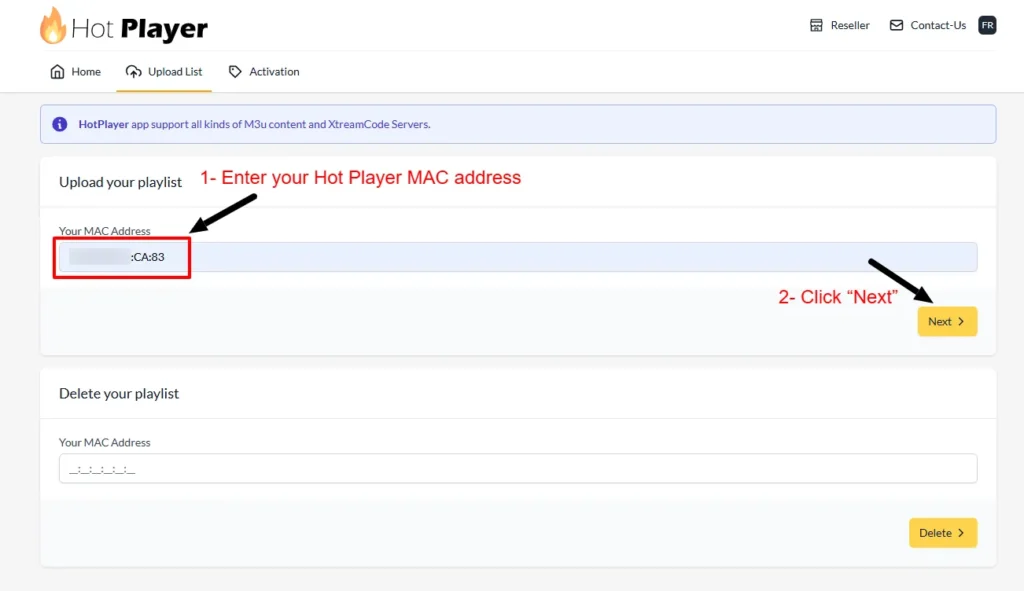
Syötä Roku-laitteestasi löytyvä MAC-osoite (MAC Address) ja napsauta sitten ”Next”
Vaihda lähteeksi (Source) ”Xtream Code”
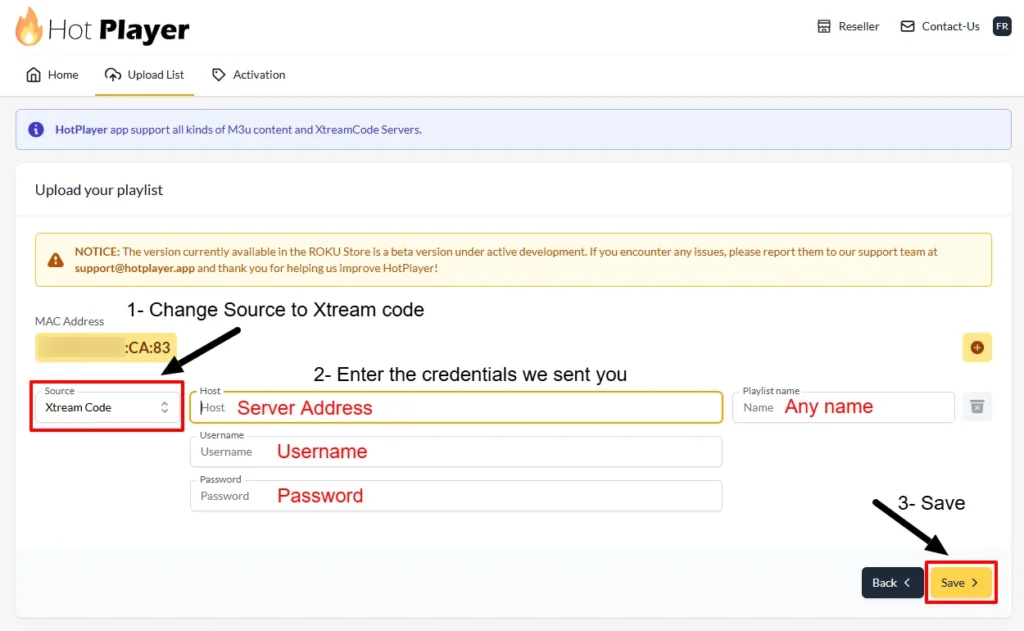
Täytä IPTV-soittolistasi tiedot:
Playlist Name: Kirjoita mikä tahansa nimi (esim. ”Oma IPTV”) Host (Server URL): Palvelimesi osoite Username: IPTV-käyttäjätunnuksesi Password: IPTV-salasanasi
Napsauta sen jälkeen ”Save”. Palaa Roku-laitteeseesi ja napsauta ”Refresh” tai käynnistä Hot Player -sovellus uudelleen. IPTV-kanavasi latautuvat nyt. Olet valmis aloittamaan katselun!
Vinkki: Paremman suorituskyvyn takaamiseksi iOS-laitteilla varmista, että olet yhdistetty vakaaseen WiFi-verkkoon. Mobiilidata voi aiheuttaa puskurointiongelmia.
Usein kysytyt kysymykset
Mistä löydän Roku-laitteeni MAC-osoitteen?
MAC-osoite näkyy Hot Player -sovelluksen ”Account”-osiossa. Se luodaan automaattisesti, kun avaat sovelluksen ensimmäisen kerran Roku-laitteellasi.
Mitä jos Hot Player ei ole saatavilla alueellani tai Roku-laitteellani?
Hot Playerin saatavuus vaihtelee alueen ja Roku-laitteen mukaan. Voit yrittää vaihtaa Roku-tilisi aluetta tai käyttää vaihtoehtoisia IPTV-sovelluksia, kuten IBO Player Prota, GSE Smart IPTV:tä tai muita Roku Channel Storesta saatavilla olevia sovelluksia.
Mitä Hot Player maksaa?
Hot Player maksaa 5,99 € / vuosi tai 14,99 € / elinikäinen lisenssi. Itse sovellus ei sisällä kanavia tai sisältöä – käyttäjien on käytettävä omaa IPTV-tilaustaan.
Voinko käyttää useita soittolistoja yhdellä Roku-laitteella?
Kyllä, Hot Player tukee useita soittolistoja. Voit lisätä useita soittolistoja hotplayer.app-sivuston kautta ja vaihtaa helposti niiden välillä Roku-laitteellasi.
Mitkä Roku-laitteet tukevat Hot Playeria?
Hot Player on saatavilla useimmille Roku-laitteille, mukaan lukien Roku TV, Roku Ultra, Roku Streaming Stick ja Roku Express. Saatavuus voi vaihdella alueittain – tarkista asia Roku Channel Storesta
Asennusopas Windowsille ja Macille
Tapa 1: IPTV Smarters Pron asennus
Avaa selain ja kirjoita hakupalkkiin ”IPTV Smarters Pro”
Mene viralliselle verkkosivustolle: https://www.iptvsmarters.com
Napsauta sivuston valikosta ”Downloads”-osiota
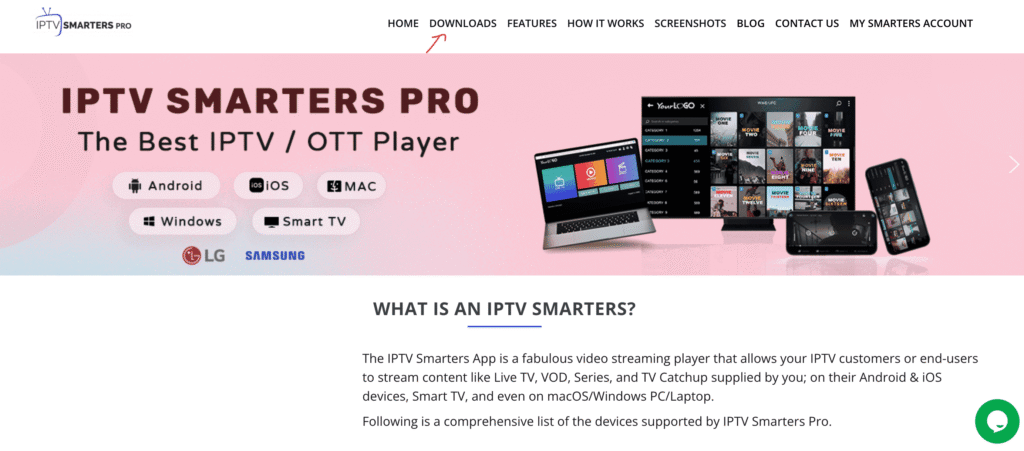
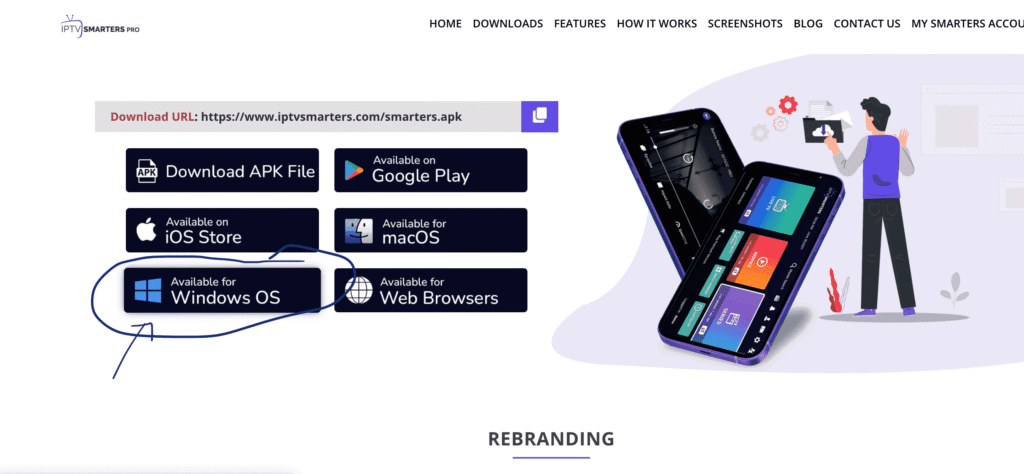
Lataa IPTV Smarters Pron Windows- tai Mac-versio
Nadi! Hadi hya l-khatima dyal l-installation w l-login f l-app dyal IPTV Smarters Pro. Hna l-klyan ghadi y-kml l-khedma w y-dkhl l-ma3loumat dyalo.
Haka t-copier w t-coller b l-Finlandia (Suomi):
L-Finlandia (Copier):
Kun lataus on valmis, avaa asennusohjelma napsauttamalla ladattua tiedostoa.
Jos Windows pyytää lupaa, napsauta ”Kyllä” (Yes) salliaksesi sovelluksen asennuksen.
Asennus alkaa nyt. Se kestää yleensä alle 2 minuuttia.
Kun asennus on valmis, käynnistä IPTV Smarters -sovellus. Napsauta ”Add New User” ja valitse sitten ”Login with Xtream Codes API”.
Syötä IPTV-tilisi tiedot: Käyttäjätunnus (Username), Salasana (Password) ja Portaalin URL-osoite (Portal URL).
Siinä kaikki! Olet nyt valmis aloittamaan suoratoiston IPTV Smarters Prolla.
Tapa 2: MyIPTV Player (Windows 10/11)
Tämä on tehokas mediasoitin, jossa on sisäänrakennettu EPG-tuki Windows 10:lle, Windows Phonelle ja Xbox Onelle.
Lataa Microsoft Storesta.
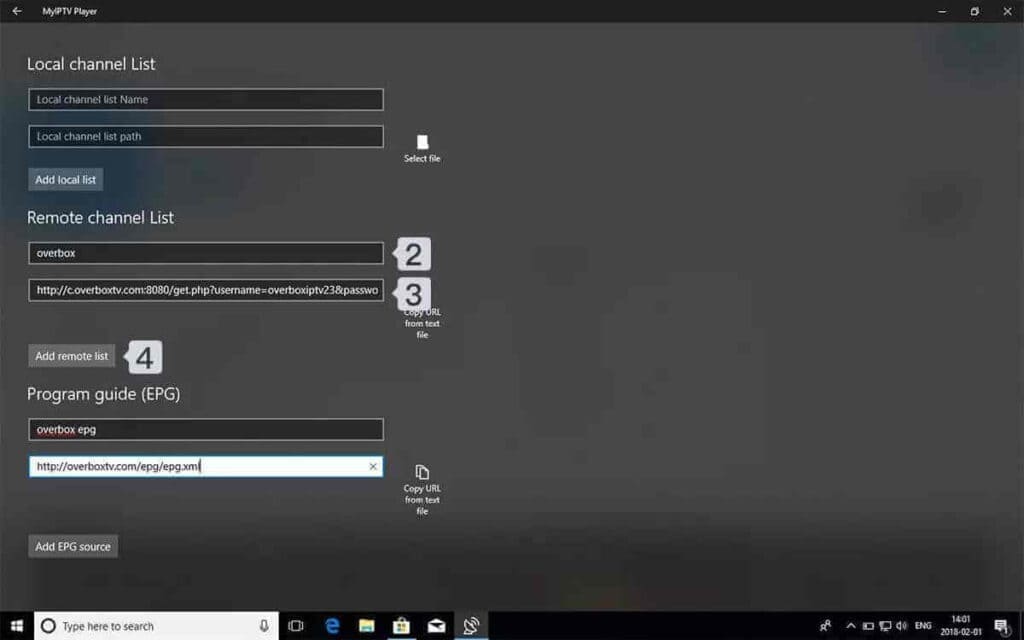
Mene ”Settings” (Asetukset) -välilehdelle ja napsauta sitten ”Add new playlist and EPG source” (Lisää uusi soittolista ja EPG-lähde).
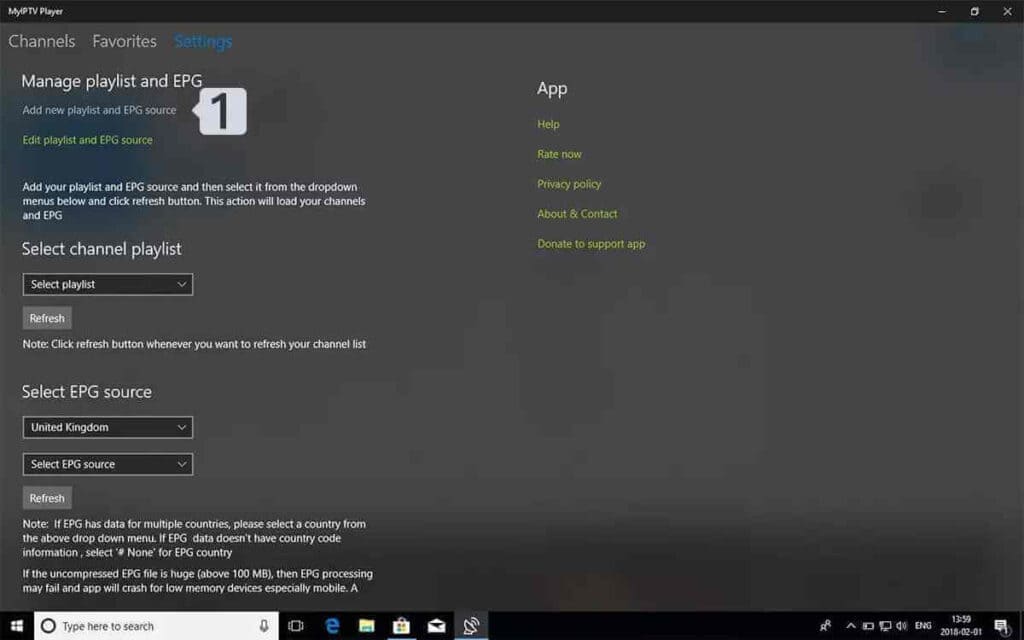
Lisää M3U-soittolistasi:
Name: Anna soittolistallesi nimi (esim. ”IPTVV”)
URL: Liitä M3U-linkki, jonka sait IPTV-palveluntarjoajaltasi
Napsauta ”Add remote list”
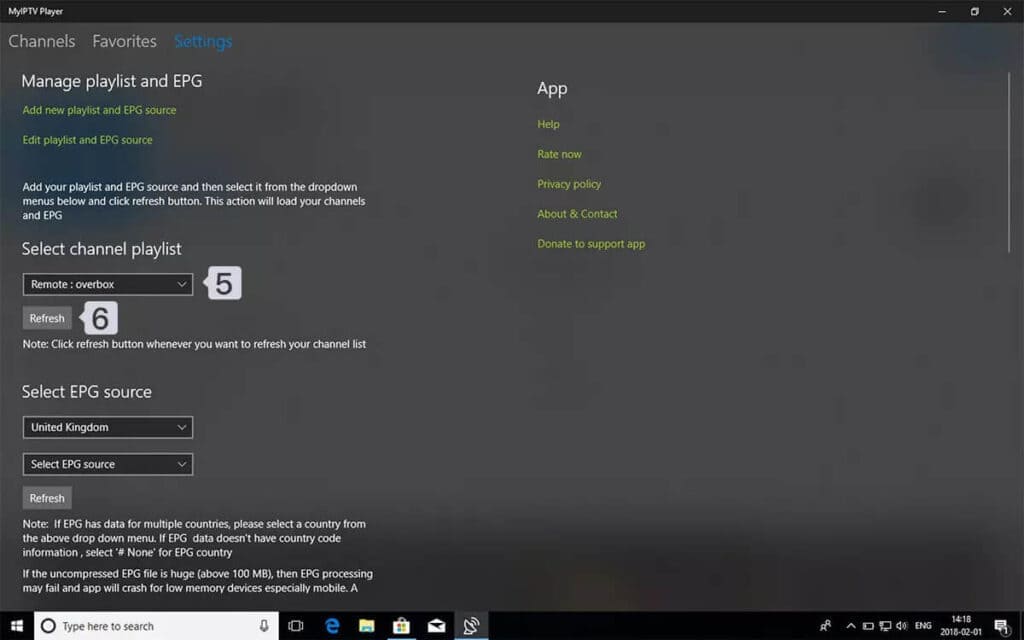
Palaa ”Settings” (Asetukset) -valikkoon ja valitse soittolistasi pudotusvalikosta ”Select Channel Playlist”.
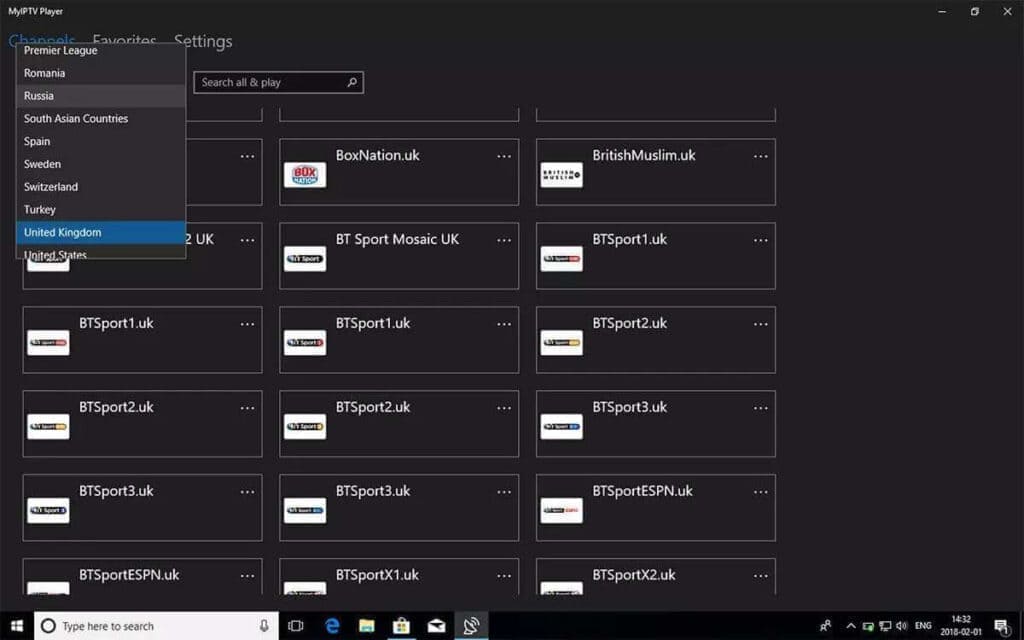
Valmis! Mene ”Channels” (Kanavat) -välilehdelle, valitse maasi ja aloita suosikkikanaviesi sekä VOD-sisällön katselu.
Vinkki: Parhaan suorituskyvyn varmistamiseksi PC- ja Mac-tietokoneilla käytä langallista Ethernet-yhteyttä aina kun mahdollista. WiFi voi aiheuttaa puskurointia HD/4K-suoratoiston aikana.
Usein kysytyt kysymykset
Mikä sovellus toimii parhaiten Windowsilla/Macilla?
Lorem ipsum dolor sit amet, consectetur adipiscing elit. Ut elit tellus, luctus nec ullamcorper mattis, pulvinar dapibus leo.
Voinko käyttää VLC Playeria IPTV:lle?
Kyllä, VLC voi toistaa M3U-soittolistoja. Mene Media > Open Network Stream ja liitä M3U-URL-osoitteesi. Omistettu IPTV-sovellus tarjoaa kuitenkin paremmat ominaisuudet ja helppokäyttöisyyden.
Mitkä ovat IPTV-sovellusten järjestelmävaatimukset?
Windows 7 tai uudempi, Mac OS X 10.10 tai uudempi. Vähintään 4 Gt RAM-muistia ja vakaa internetyhteys (suositus yli 25 Mbps).
Voinko tallentaa ohjelmia PC:llä/Macilla?
Tietyt sovellukset, kuten IPTV Smarters Pro, tukevat tallennusominaisuuksia. Tarkista IPTV-palveluntarjoajasi käyttöehdot sisällön tallentamiseen liittyen.
Android-puhelimien ja tablettien asennusopas
iMPlayerin asennus (Suositus)
Lataa iMPlayer – IPTV Player Google Play Kaupasta:
Lataa Google Play Kaupasta
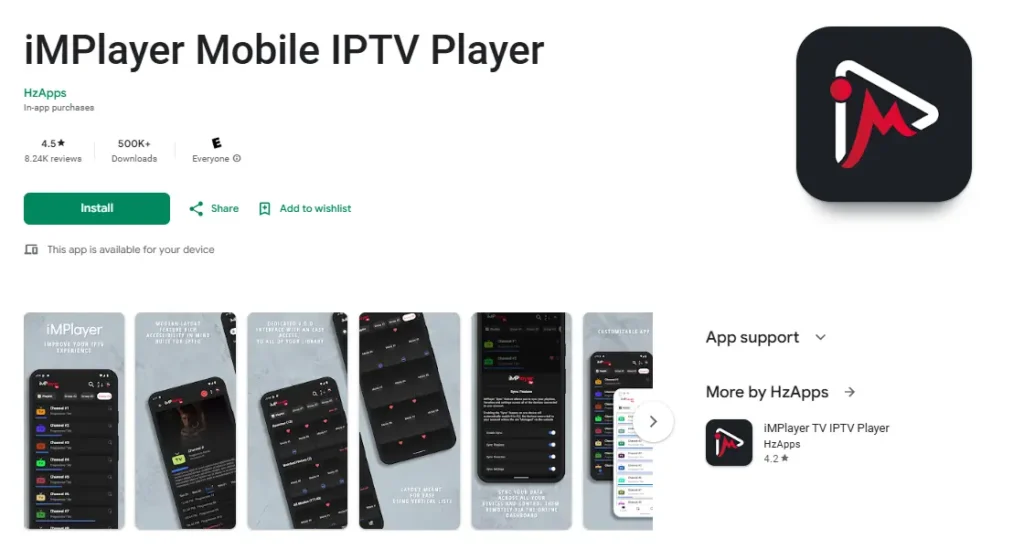
Avaa sovellus ja napsauta ”Add a Playlist”
Valitse soittolistan tyypiksi ”XC API”
Täytä tietosi:
Playlist Name: Valitse mikä tahansa nimi
Portal URL: Kirjoita palvelimen URL-osoite, jonka lähetimme sinulle sähköpostitse
Username & Password: Käytä sähköpostissa olevia kirjautumistietoja
Napsauta ”Add Playlist”, odota, kunnes sisältö on latautunut, ja nauti suoratoistosta!
Tapa 2: TiviMate Mobilen asennus (Google Play)
Avaa Google Play Kauppa ja etsi ”TiviMate IPTV Player”
Tärkeää: TiviMaten VOD-sisältö (elokuvat ja sarjat) toimii vain heidän Premium-versiossaan. Meidän palvelussamme (sekä kokeilujaksossa että tilauksessa) on jo VOD-sisältö valmiina.
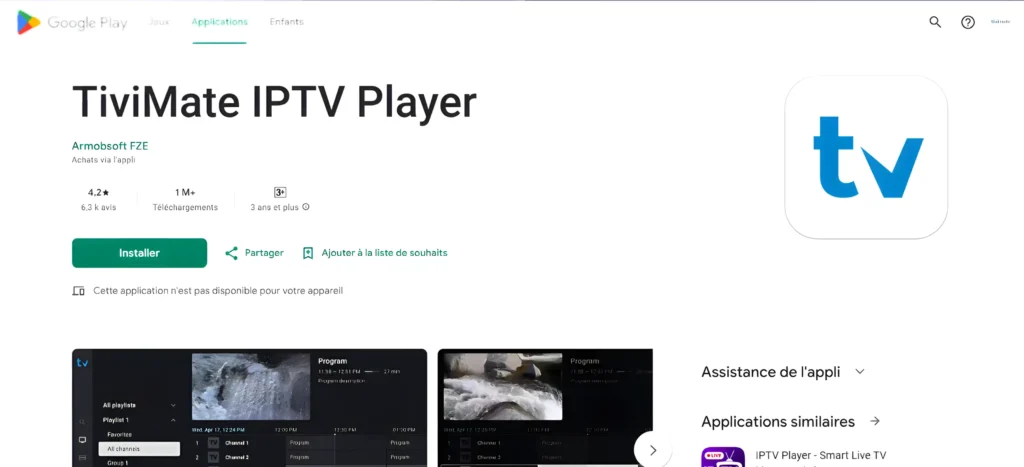
Napsauta ”Asenna” ja odota, kunnes asennus on valmis.
Avaa TiviMate ja napsauta ”Add Playlist”.
Valitse ”Xtream Codes” tai ”M3U Playlist” sen mukaan, mitä palveluntarjoajasi antoi sinulle.
Syötä kirjautumistiedot:
Server: Palveluntarjoajasi palvelimen URL-osoite
Username: Käyttäjätunnuksesi
Password: Salasanasi
Napsauta sen jälkeen ”Next”.
Odota, kunnes kanavat latautuvat, ja aloita katselu!
Tapa 3: Virallisen APK-tiedoston asennus
Käytä tätä menetelmää, jos TiviMate ei näy laitteesi Play Kaupassa.
Mene viralliselle verkkosivustolle tivimate.com ja lataa APK-tiedosto.
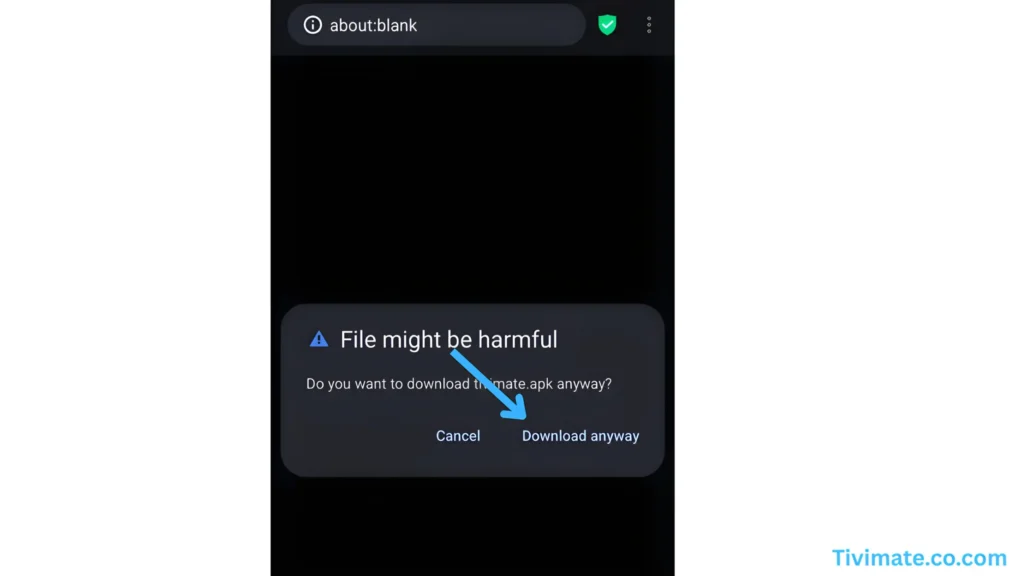
Salli asennus tuntemattomista lähteistä, jos sitä pyydetään (Asetukset > Turvallisuus).
Avaa tiedosto asentaaksesi TiviMaten ja käynnistä sen jälkeen sovellus.
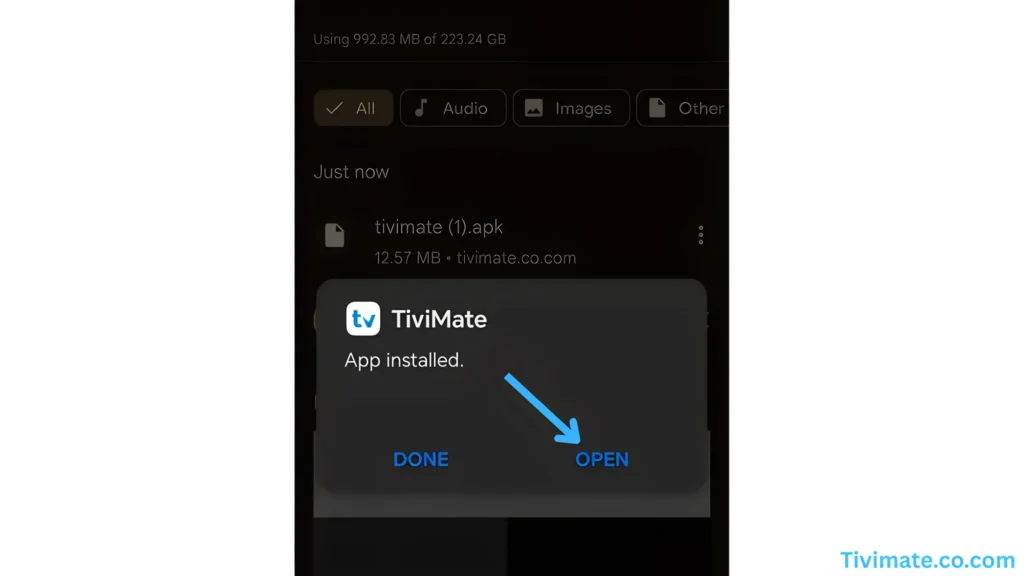
Noudata samoja yllä olevia vaiheita lisätäksesi IPTV-soittolistasi
Datan käyttö: Käytä WiFi-yhteyttä aina kun mahdollista. Suoratoisto kuluttaa noin 1 Gt tunnissa vakiolaadulla (SD) ja noin 3 Gt tunnissa HD-laadulla.
Akun optimointi: Suoratoisto kuluttaa akkua nopeasti. Harkitse akun optimoinnin poistamista käytöstä IPTV-sovelluksesi kohdalla kohdassa Asetukset > Akku > Sovellusten akunkäytön hallinta.
Usein kysytyt kysymykset
Sisältääkö TiviMate kanavia tai IPTV-palvelun?
Ei, TiviMate on vain mediasoitin. Tarvitset aktiivisen IPTV-tilauksen ja soittolistan tiedot palveluntarjoajalta.
Miksi saan "invalid" (virheellinen) -ilmoituksen kirjautuessani TiviMateen?
Tarkista palvelinosoite (host), käyttäjätunnus ja salasana. Kirjoitusvirheet ovat yleisiä. Varmista, ettei mukana ole ylimääräisiä välilyöntejä ja että URL-osoite alkaa joko http:// tai https://.
Ilmainen vs. Premium – tarvitsenko TiviMate Premiumin?
Premium tarjoaa pääsyn useisiin soittolistoihin, edistyneen EPG:n (ohjelmaoppaan) ja useita ulkoasuvaihtoehtoja. Ilmaisversio toimii hyvin peruskäytössä yhdellä soittolistalla.
Parhaat käytännöt puskuroinnin vähentämiseksi mobiilissa?
Käytä 5 GHz WiFi-yhteyttä, sulje taustasovellukset, vähennä suoratoiston laatua tarvittaessa tai kokeile VPN-yhteyttä, jos internet-palveluntarjoajasi rajoittaa suoratoistonopeutta.
Voinko lähettää (cast) sisältöä puhelimesta televisioon?
Kyllä, useimmat IPTV-sovellukset tukevat Chromecastia. Etsi cast-kuvake soittimesta. Voit käyttää myös näytön peilausta yhteensopivissa televisioissa.
Mikä internet-nopeus on suositeltava?
Sujuvaa suoratoistoa varten: 10 Mbps SD-laadulle, 25 Mbps HD-laadulle ja yli 50 Mbps 4K-laadulle. Testaa nopeutesi osoitteessa fast.com.
BuzzTV-asennusopas
Tapa 1: Kirjautuminen XC API:n kautta (Suositus)
Siirry BuzzTV:n aloitusnäytöstä kohtaan ”Server Settings” (Palvelinasetukset).
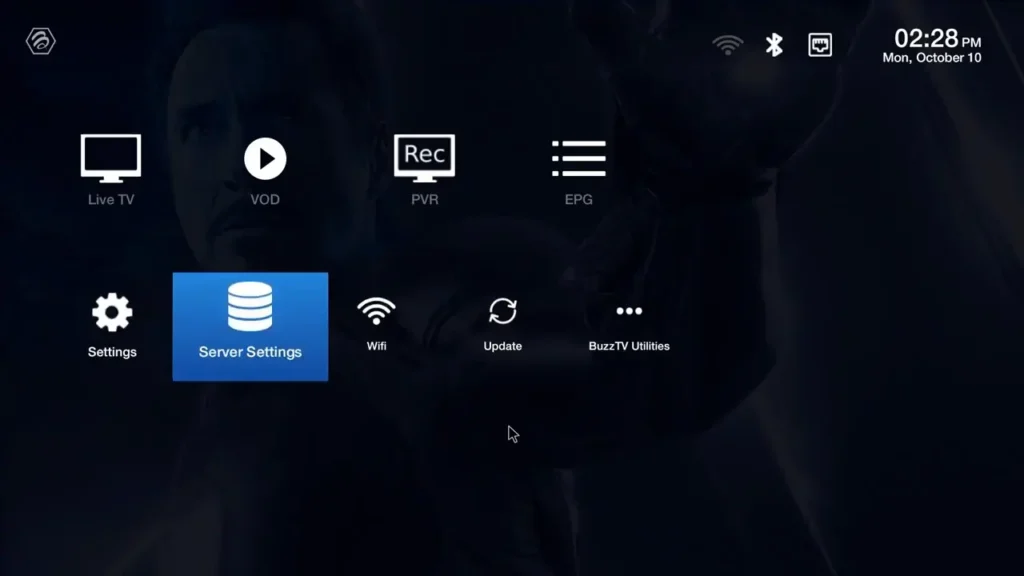
Valitse ”XC API Login” → ”Add XC API Login”
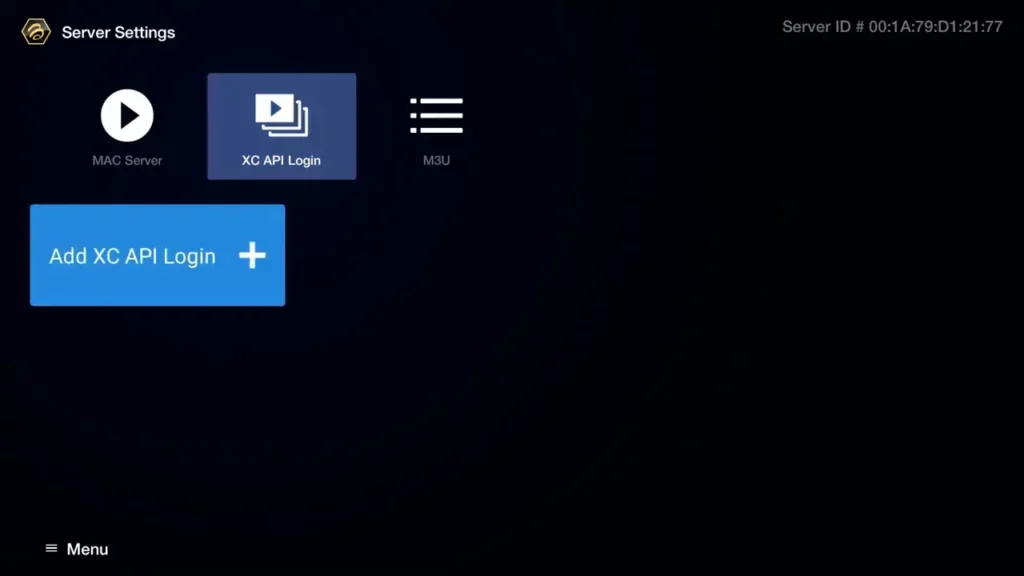
Määritä Xtream Codes -yhteytesi:
Portal Name: Kirjoita haluamasi nimi (esim. ”Oma IPTV”)
Portal URL: Syötä palvelimesi URL-osoite
User name: Syötä IPTV-käyttäjätunnuksesi
Password: Syötä IPTV-salasanasi
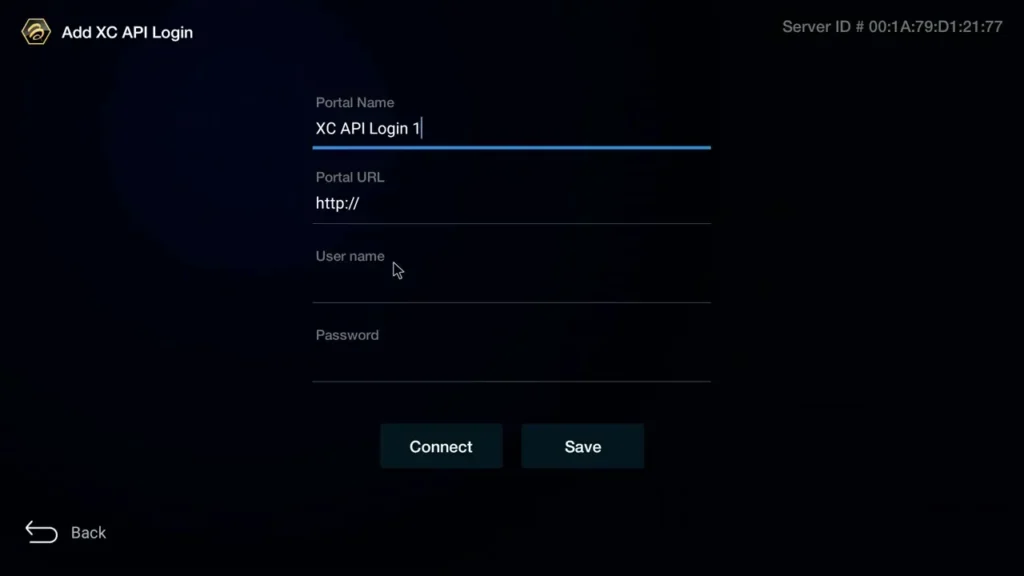
Paina ”Connect” tai ”Save” yhdistääksesi.
Palaa aloitusnäytölle ja valitse ”Live TV” aloittaaksesi katselun!
Usein kysytyt kysymykset
Hva er forskjellen mellom XC API Login og MAC Server?
XC API Login bruker brukernavn/passord (Xtream Codes), mens MAC Server bruker enhetens MAC-adresse. XC API Login er mer fleksibelt og anbefales for de fleste brukere.
Hvilken metode bør jeg bruke?
Bruk XC API Login hvis leverandøren din ga deg et brukernavn og passord. Bruk MAC Server kun hvis leverandøren din spesifikt krever MAC-adresseautentisering.
Hvorfor lastes ikke kanalene mine inn?
Bekreft at påloggingsinformasjonen din er riktig, sørg for at du har en stabil internettilkobling, sjekk at du bruker riktig tilkoblingsmetode (XC API vs MAC), og prøv å starte BuzzTV-appen på nytt.
Kan jeg bruke flere IPTV-tjenester på BuzzTV?
Ja, du kan konfigurere flere tilkoblinger under Server Settings (Serverinnstillinger) og enkelt bytte mellom ulike IPTV-leverandører fra startskjermen.
Fire TV Stick Installasjonsguide
Del 1: Installer Downloader-appen
Gå til ”My Apps” fra Fire TV-startskjermen.
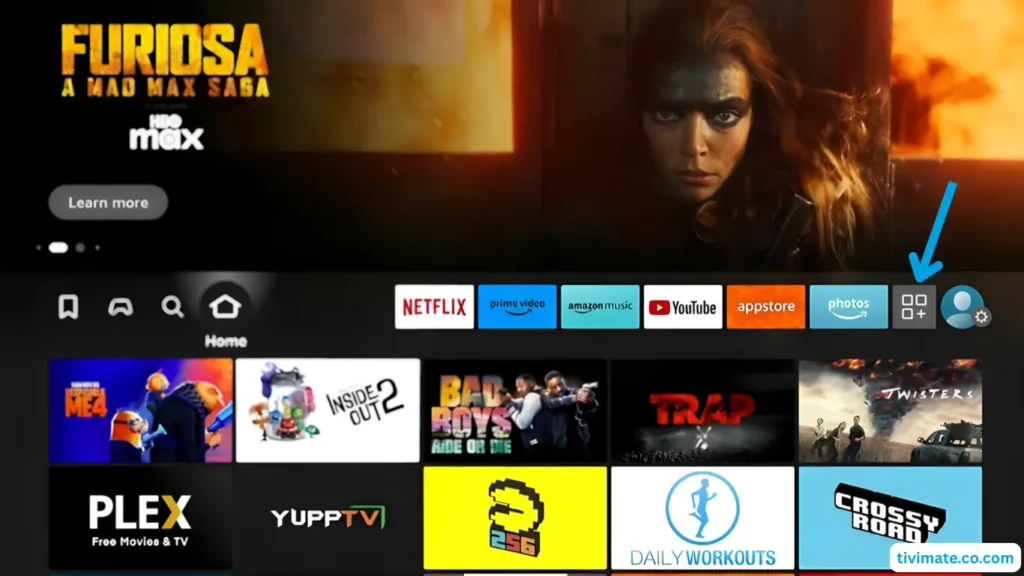
Velg ”Get more apps”
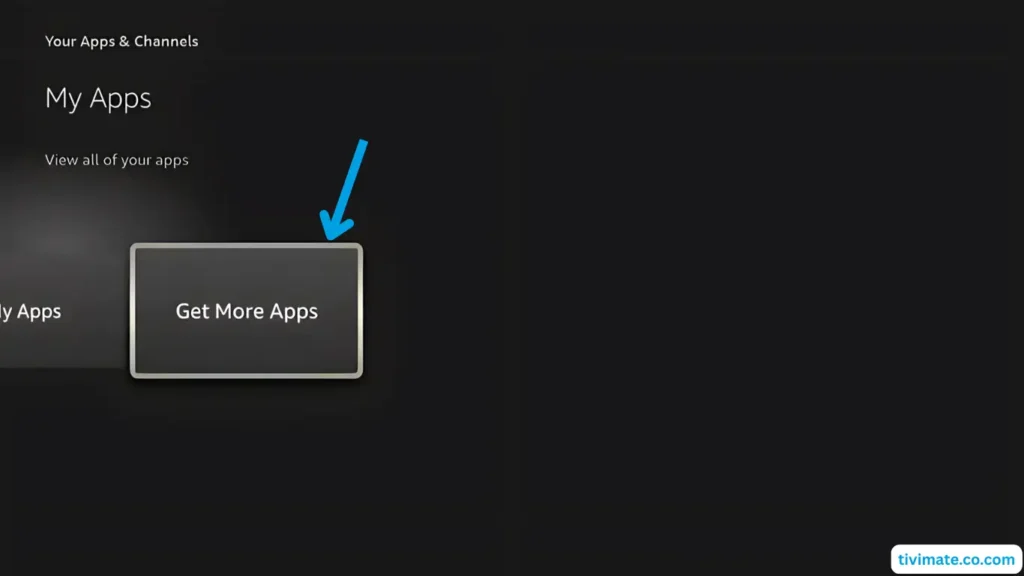
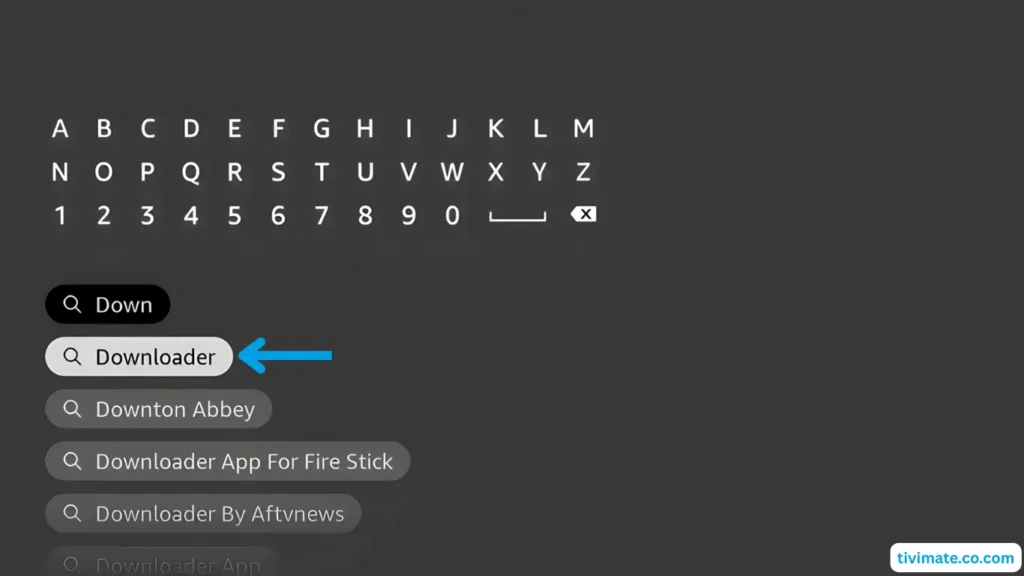
Valitse ”Search”, paina Alas, ja sen jälkeen ”OK”. Kirjoita ”Downloader”.
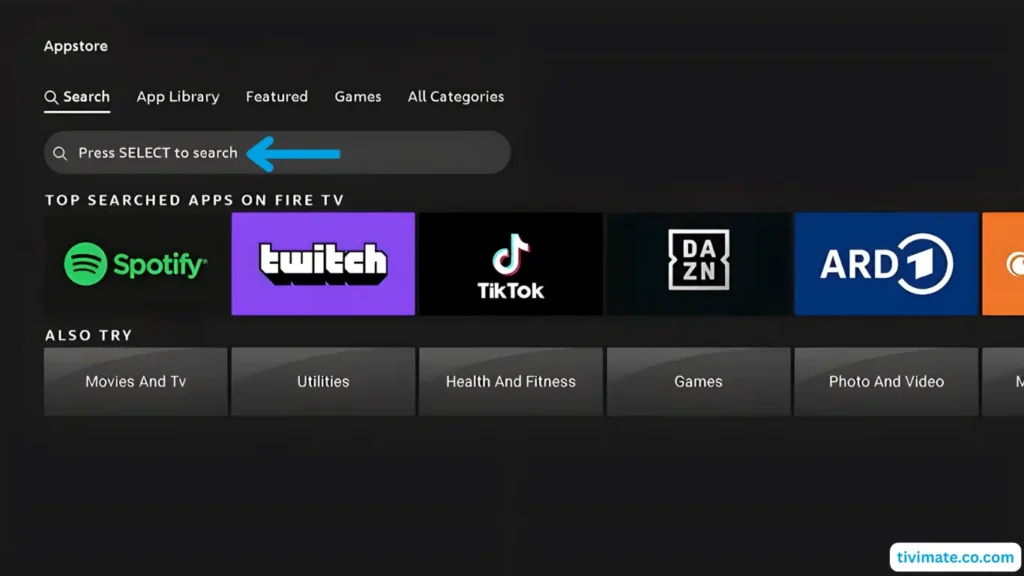
Kun tulokset tulevat näkyviin, valitse ”Downloader” ja paina ”OK”.
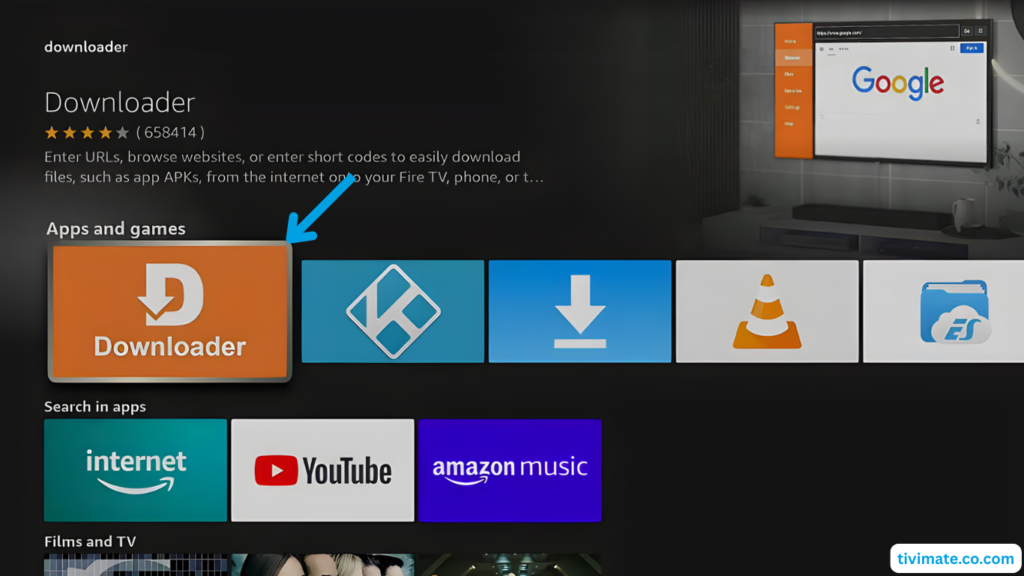
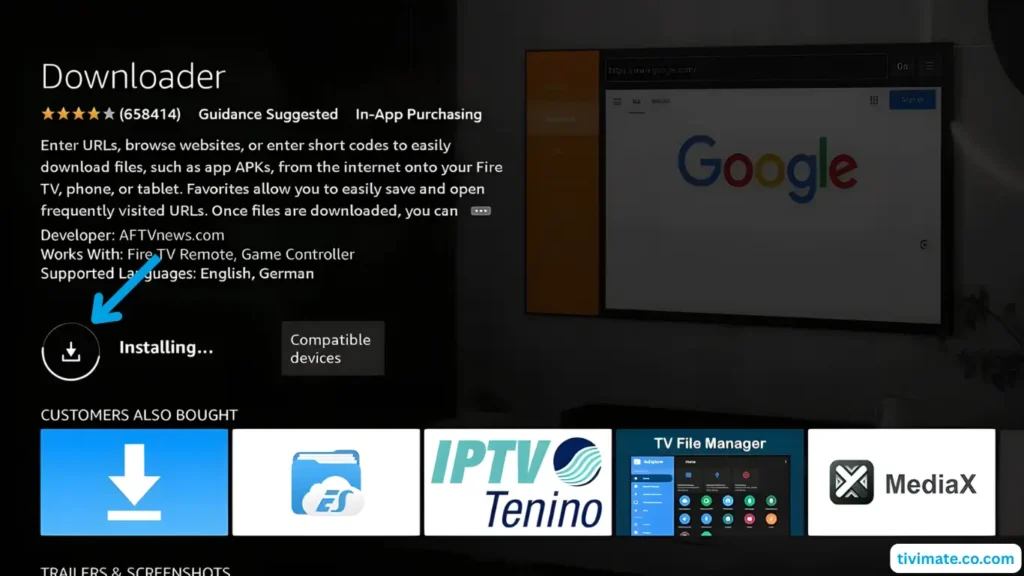
Valitse ”Downloader” → ”Lataa”
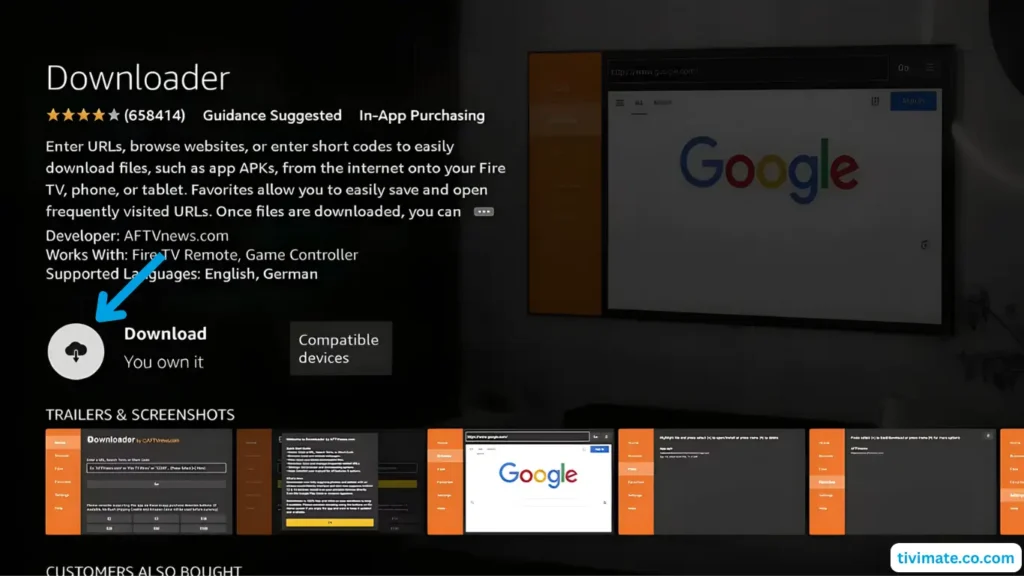
Odota, kunnes se latautuu ja asentuu.
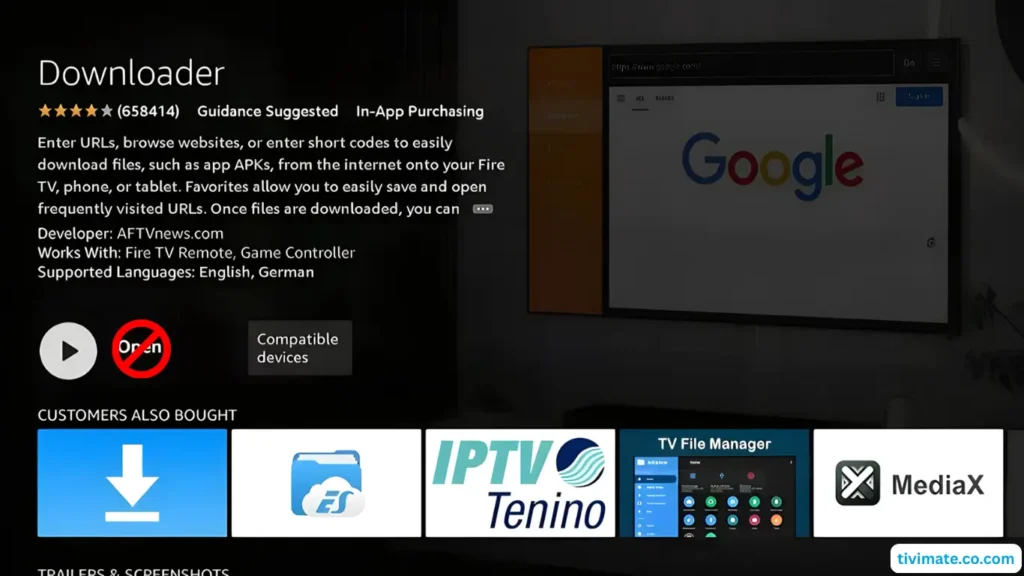
Ikke åpne den ennå. Trykk på Tilbake for å gå til startskjermen.
Osa 2: Ota käyttöön kehittäjäasetukset ja tuntemattomat lähteet
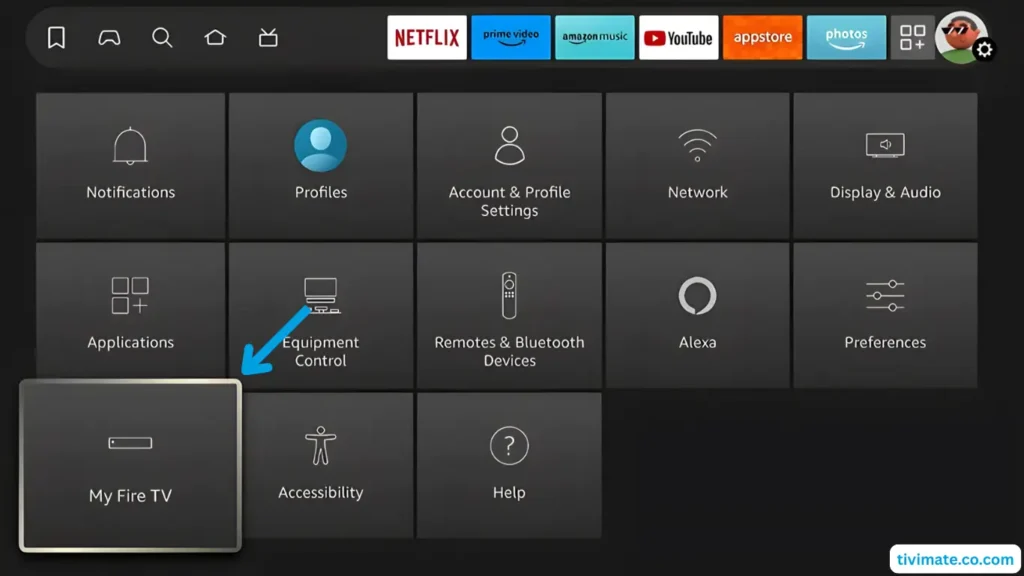
Siirry kohtaan Asetukset (Settings) → ”My Fire TV”
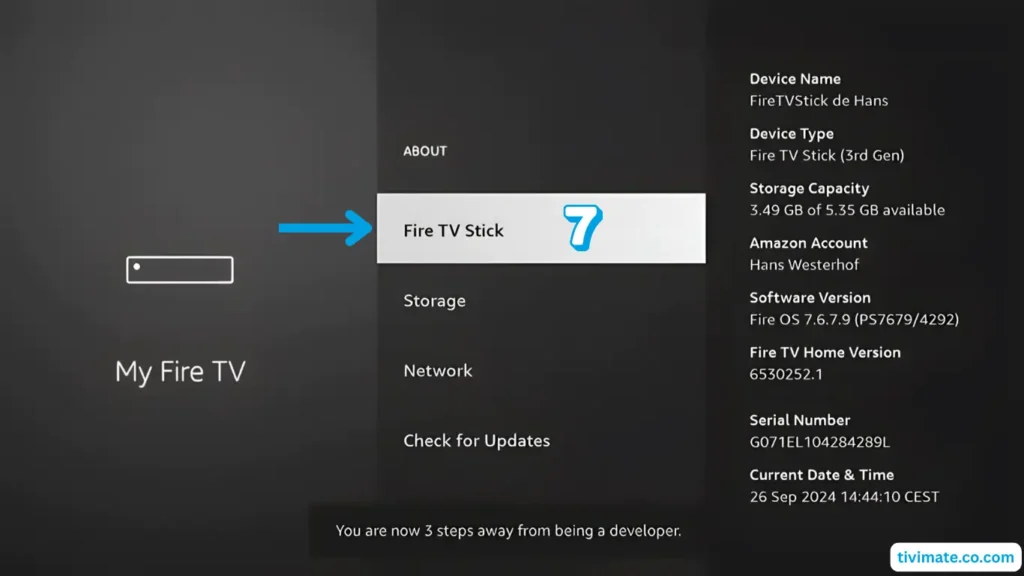
Avaa ”About” (Tietoja) ja napsauta ”Fire TV Stick” 7 kertaa ottaaksesi käyttöön ”Developer Options” (Kehittäjäasetukset).
Paina ”Takaisin” (Back) → ”Developer Options” → ota käyttöön ”ADB debugging”.
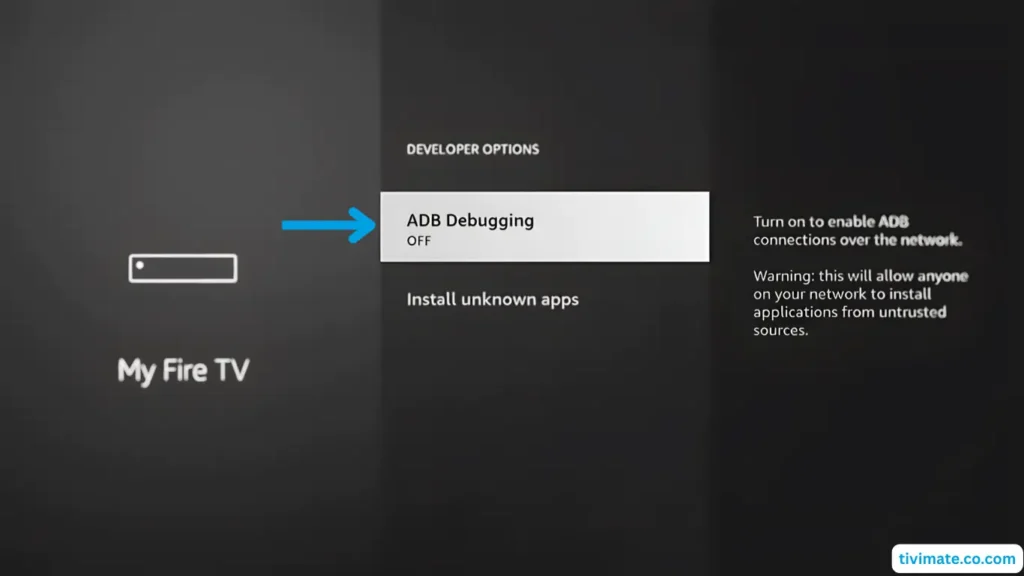
Varmista, että ”ADB debugging” on ”On”.
Valitse ”Install Unknown Apps” → anna ”Downloader”-sovellukselle lupa (paina ”OK”)
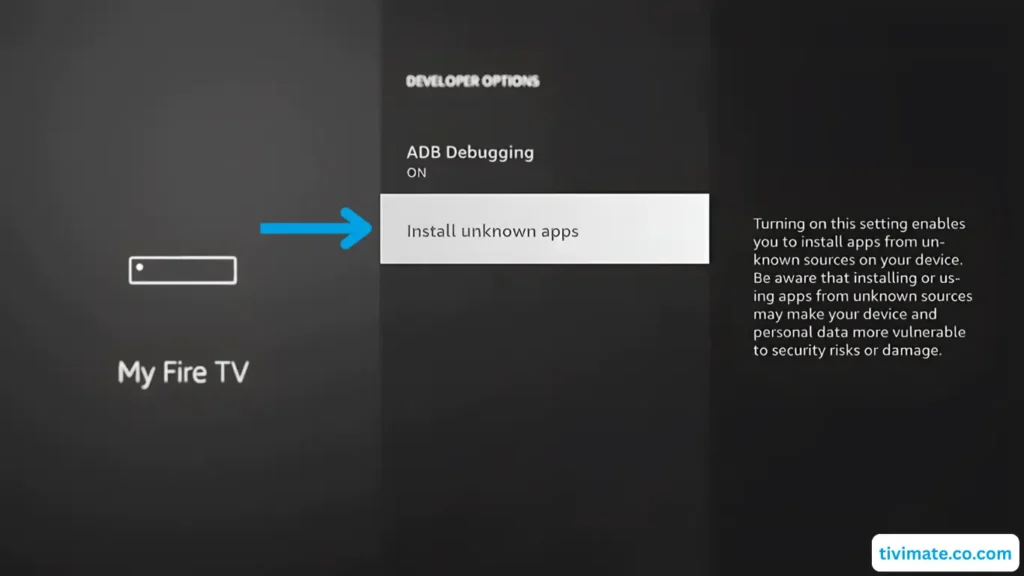
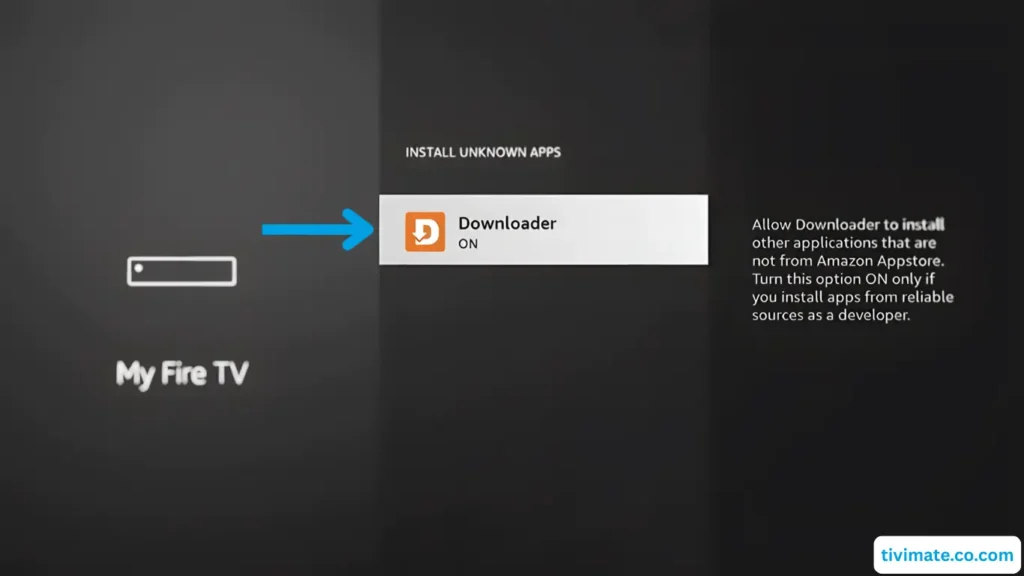
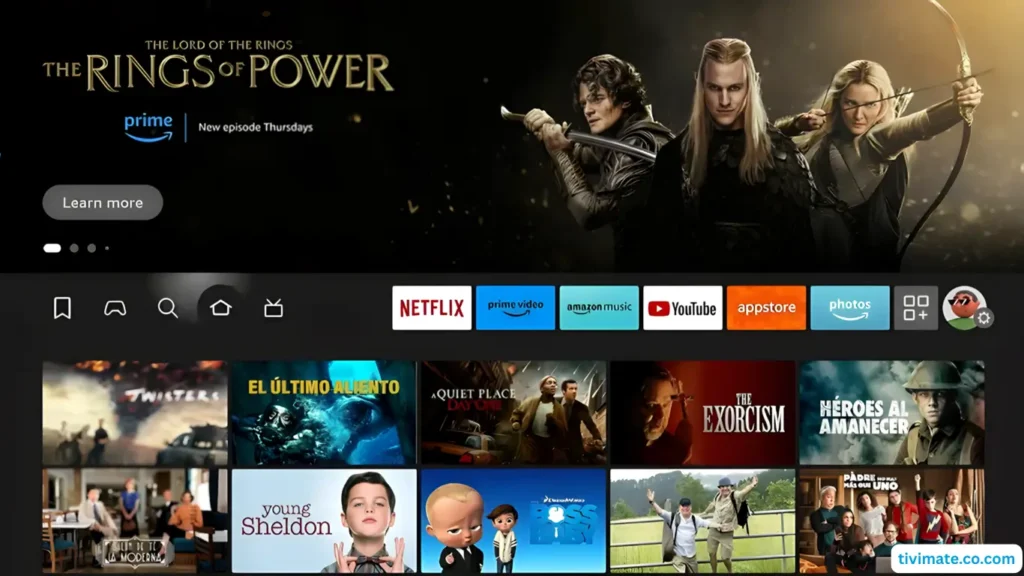
Paina ”Home”-painiketta palataksesi aloitusnäytölle.
Osa 3: Asenna V12Mate Downloaderin kautta
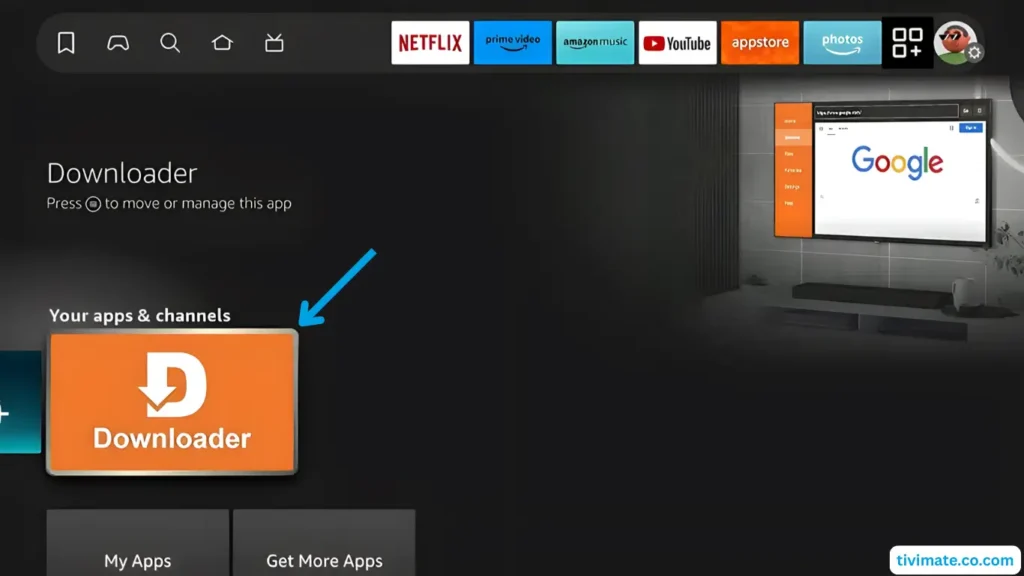
Avaa ”Downloader”
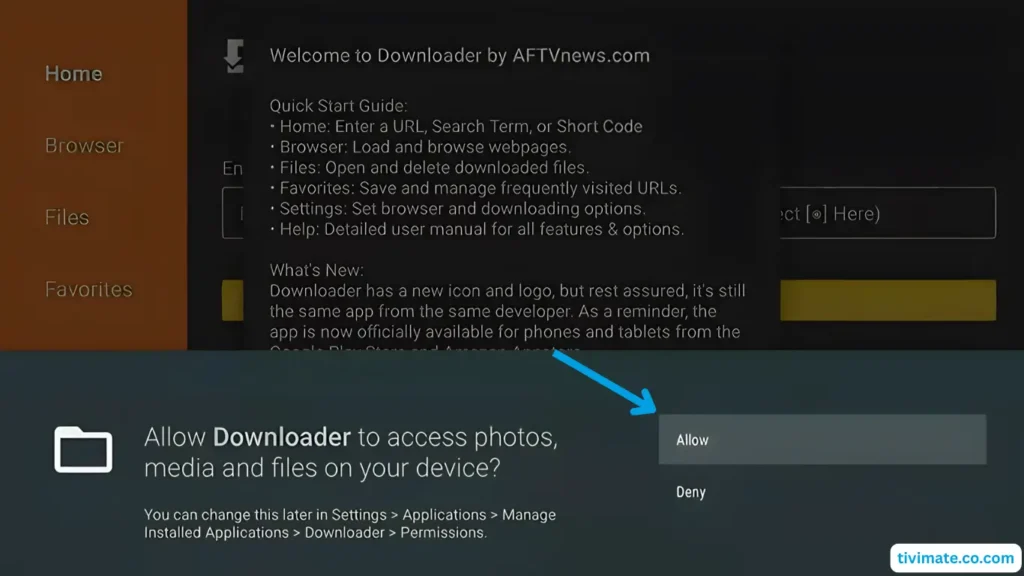
Paina ”Allow” (Salli) antaaksesi pääsyn tiedostoihin.
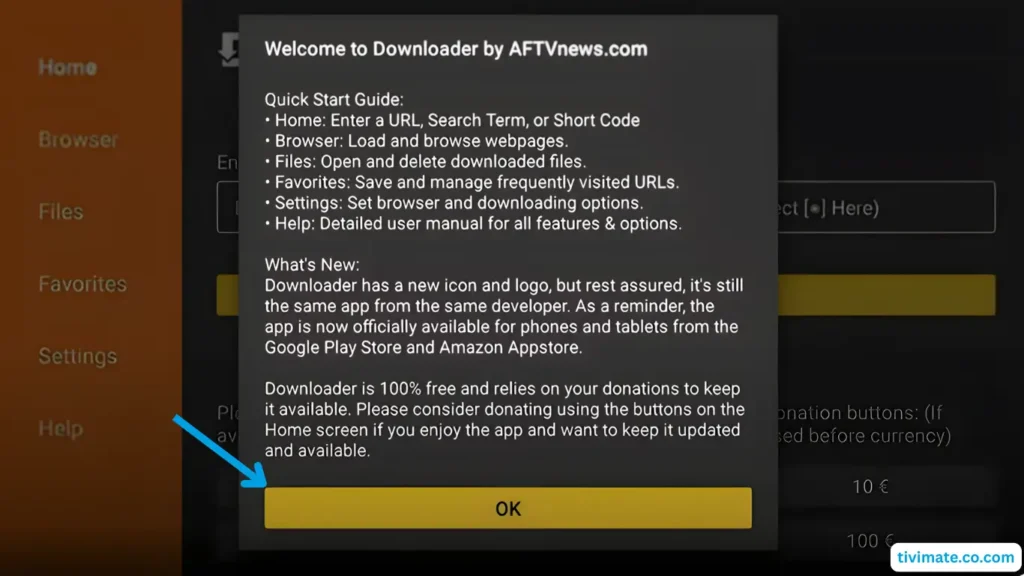
Sulje tervetuloviesti (paina ”OK”).
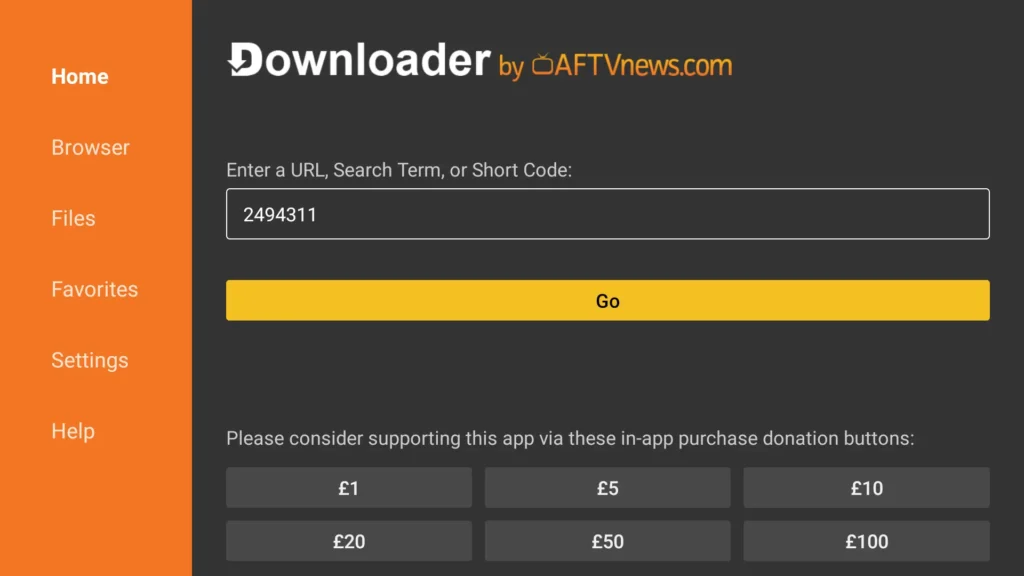
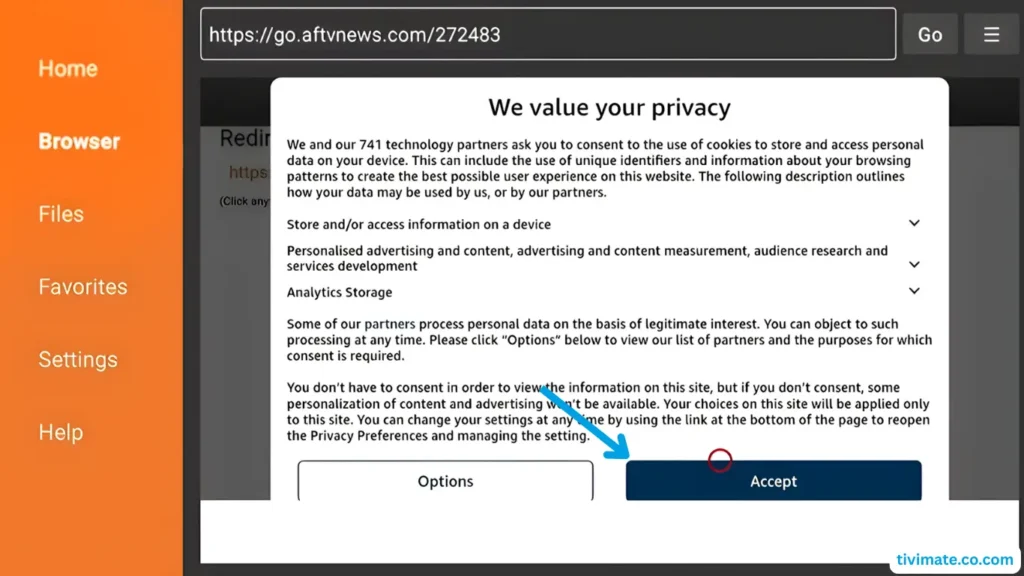
Syötä Downloader-koodi V12Mate-sovellukselle: 2494311 → paina ”GO”
Hyväksy ”Privacy Policy” (Tietosuojakäytäntö) → ”Install” (Asenna) → vahvista ”Install” uudelleen, jos sitä pyydetään.
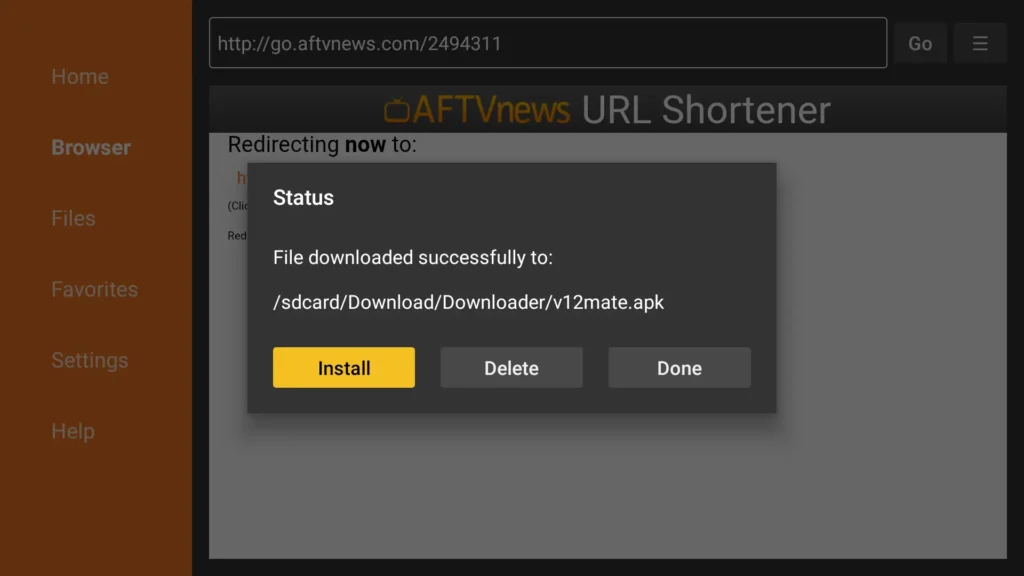
Paina ”Install” (Asenna) → odota, kunnes asennus on valmis.
Kun se on valmis, paina ”OPEN” (Avaa).
Paina ”Add playlist” (Lisää soittolista).
Paina ”V12MATE”
Syötä kirjautumistietosi – (Palvelimen osoitetta ei tarvita, koska tämä on oma soittimemme).
Paina ”Next”. Varmista, että sekä VOD että TV-kanavat pysyvät valittuina.
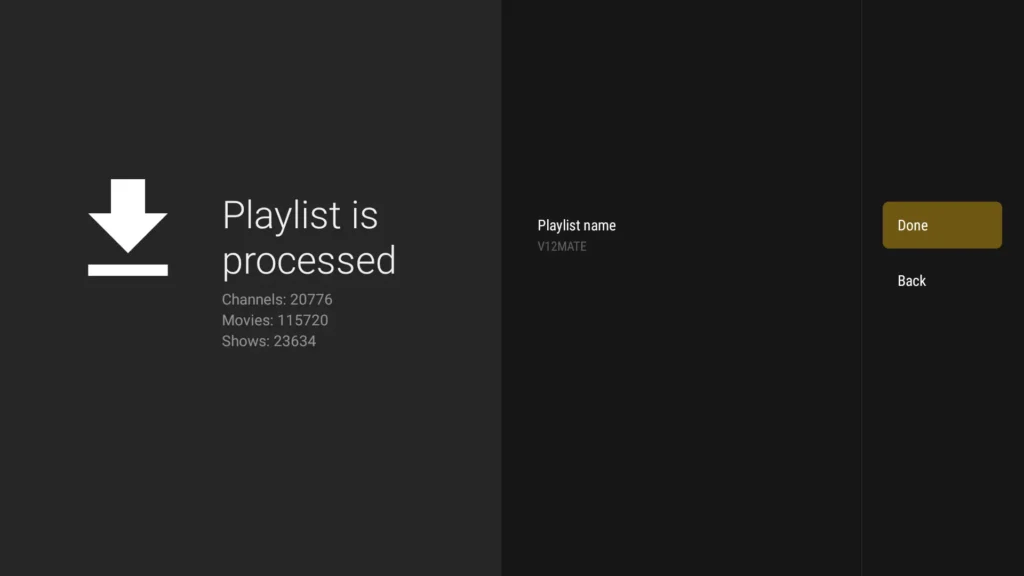
Odota, kunnes se käsittelee (noin 1 minuutti).
Paina ”Done” (Valmis), odota muutama sekunti. Nyt olet valmis katsomaan!
Jos kanavat eivät lataudu eikä sisällön määrää näy, kirjautumistietosi ovat väärin. Mene kohtaan ”Settings” → ”Playlists” → ”V12Mate” → ”Xtream Codes Parameters” ja tarkista käyttäjätunnuksesi ja salasanasi huolellisesti, mukaan lukien isot kirjaimet. Jos ne ovat väärin, kanavia ei näy
EPG (ohjelmaopas) latautuu taustalla. Anna sille hieman aikaa. Voit tarkistaa sen kohdasta ”Settings” → ”EPG”.
Vinkki: Jos ”Developer Options” (Kehittäjäasetukset) on piilotettu, mene kohtaan ”About” (Tietoja) ja napsauta ”Fire TV Stick” 7 kertaa ottaaksesi sen käyttöön.
Usein kysytyt kysymykset
Mikä on V12Mate ja miten se toimii Firestickillä?
V12Mate on mediasoitinsovellus IPTV-palveluille Firestickillä. Se järjestää kanavat ja soittolistat selkeän ohjelmaoppaan (EPG) avulla. Sovelluksen käyttö vaatii tilauksen meiltä (iptvsuomi-fi)
Miten lisään IPTV-palvelun V12Maten sovellukseen?
V12Mate on mediasoitinsovellus IPTV-palveluille Firestickillä. Se järjestää kanavat ja soittolistat selkeän ohjelmaoppaan (EPG) avulla. Sovelluksen käyttö vaatii tilauksen meiltä (iptvsuomi-fi)
Sisältöä ei näy V12Maten sovelluksessa?
oista tai muokkaa soittolistaa ja lisää se uudelleen – tiedot on saattanut syöttää väärin. Tarkista kirjautumistietosi huolellisesti.
Vianmääritysvinkkejä (Troubleshooting)?
Ota tarvittaessa tuntemattomat lähteet (Unknown Sources) tai ADB-vianmääritys uudelleen käyttöön. Tyhjennä välimuisti (Clear cache), jos sovellus on hidas. Jos kohtaat isompia ongelmia, asenna sovellus uudelleen tai käytä VPN-palvelua, jos internet-palveluntarjoajasi (ISP) estää suoratoiston.
